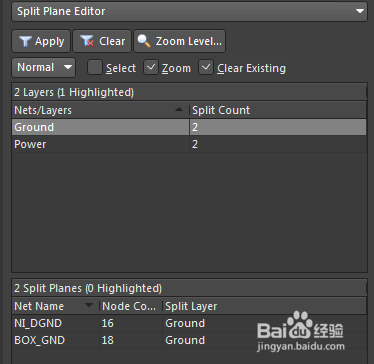
如何使用Altium Designer分割平面,绘制多层板

时间:2026-02-14 17:19:08

1、首先添加负片,地平面和电源平面。

如何使用Altium Designer分割平面,绘制多层板

2、然后,在平时柱改选择net等属性的对话框中选择“Split Plane Editor“
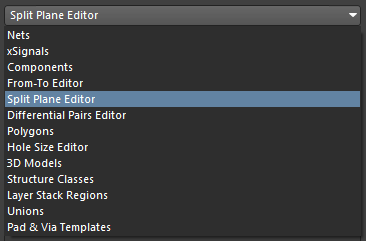
如何使用Altium Designer分割平面,绘制多层板

3、选择后如下图所示

如何使用Altium Designer分割平面,绘制多层板

4、进行对负片的分割。

这里需要知道一个知识点,负片中,画线的部分是最终成品时要腐蚀去除掉的部分。

所以下图通过一条折线,将平面分割成两个部分。

分割使用LINE。

如何使用Altium Designer分割平面,绘制多层板

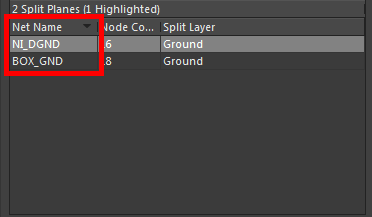
5、分割完毕,将分割好的平面分配给相晃近耻应的网络

如何使用Altium Designer分割平面,绘制多层板

6、最终地平面分成两囊戴部分

如何使用Altium Designer分割平面,绘制多层板

7、然后在在rules中定义平面连接规则。有三种选项,自己可以多试试。

如何使用Altium Designer分割平面,绘制多层板

如何使用Altium Designer分割平面,绘制多层板

8、最终将需要连接的网络通过过孔连接到地平面,下图是过孔和整个平面直接连接的情况,显示一个叉。
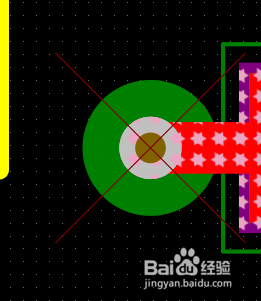
如何使用Altium Designer分割平面,绘制多层板

© 2026 小猪经验网
信息来自网络 所有数据仅供参考
有疑问请联系站长 site.kefu@gmail.com