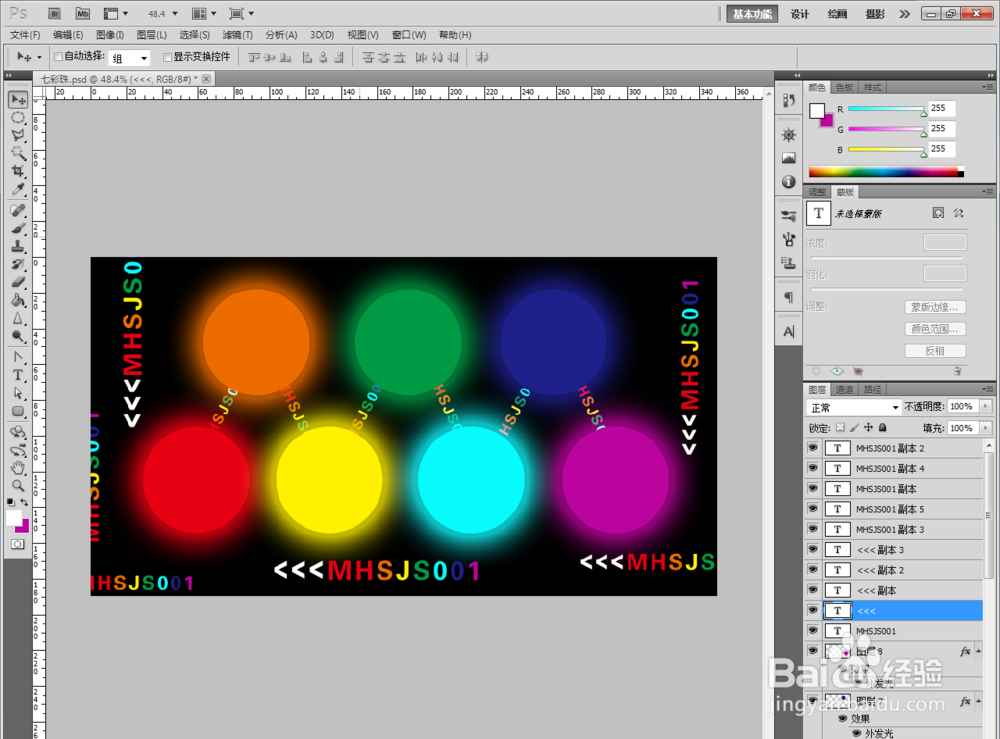
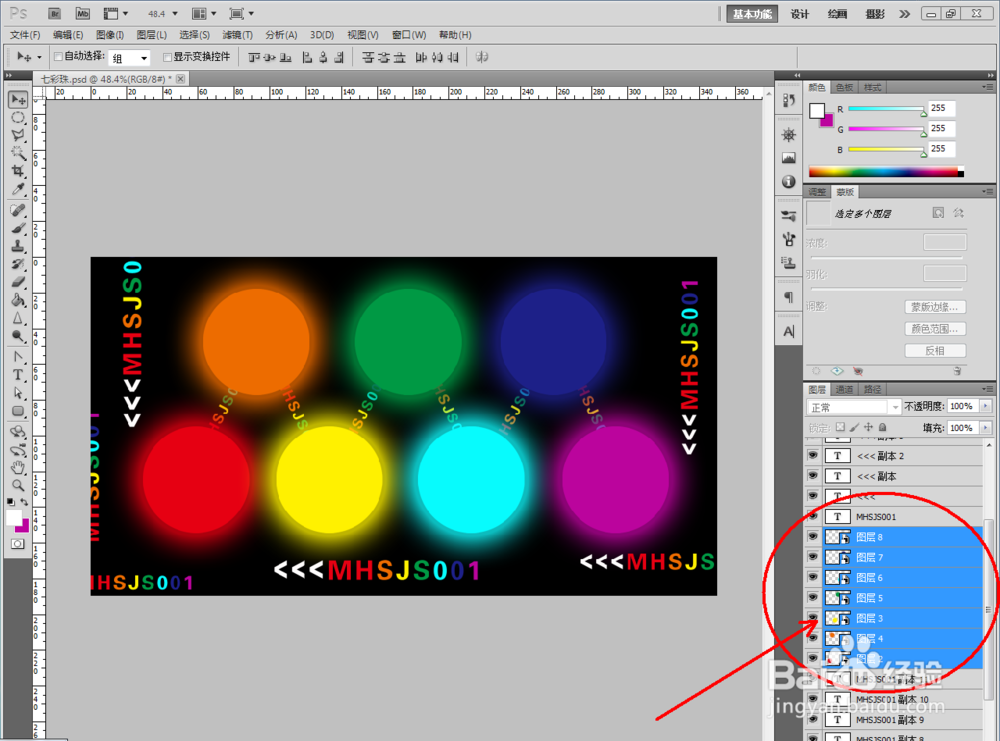
1、使用Photoshop(CS5)软件,制作一个简单的图层文件;
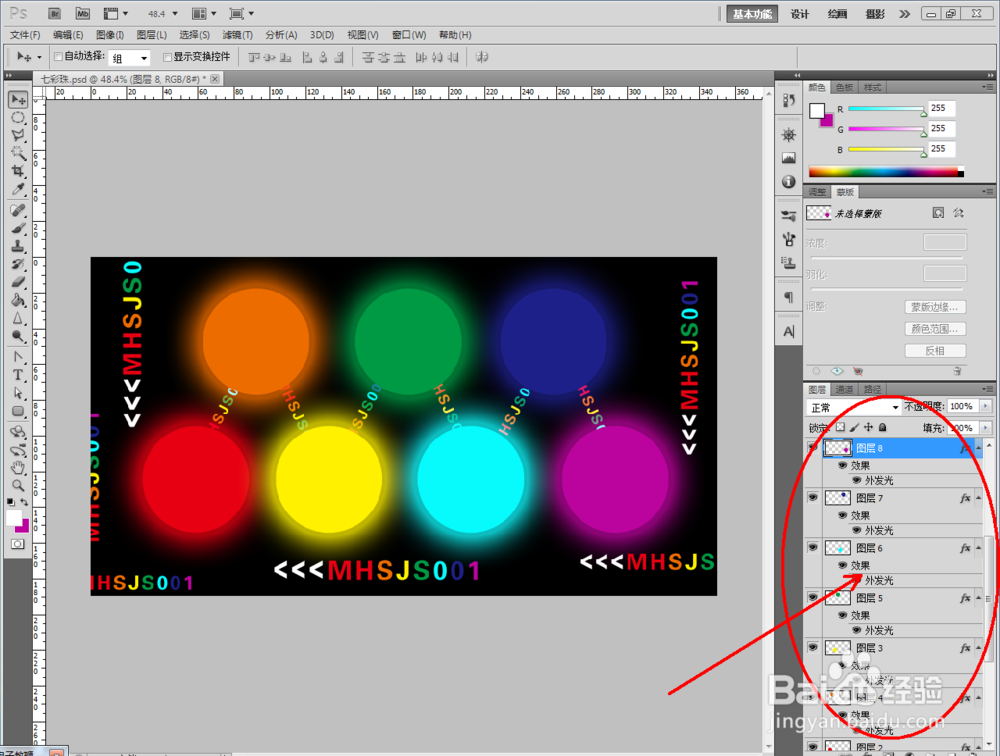
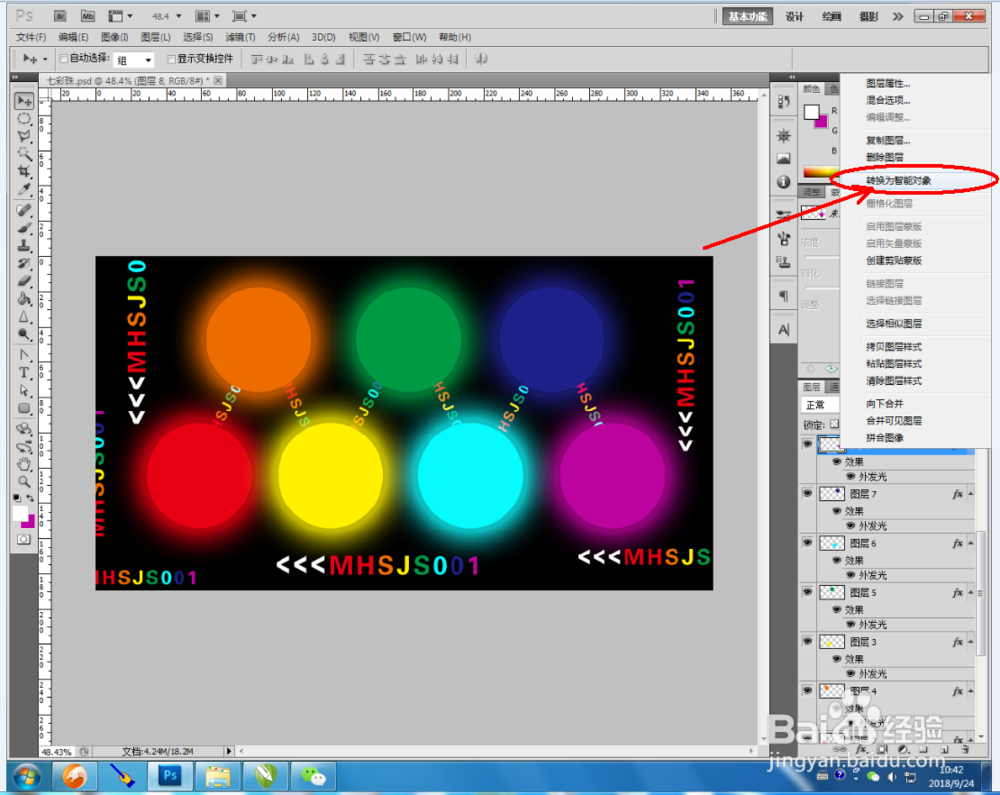
2、制作完成后,记得将有添加效果的图层转换为智能对象。具体操作:鼠标右键点击有添加效柱始果的图层,选择【转换为智能对象】(注:如若遗漏这个步骤,最终的图案将缺失图案效果);
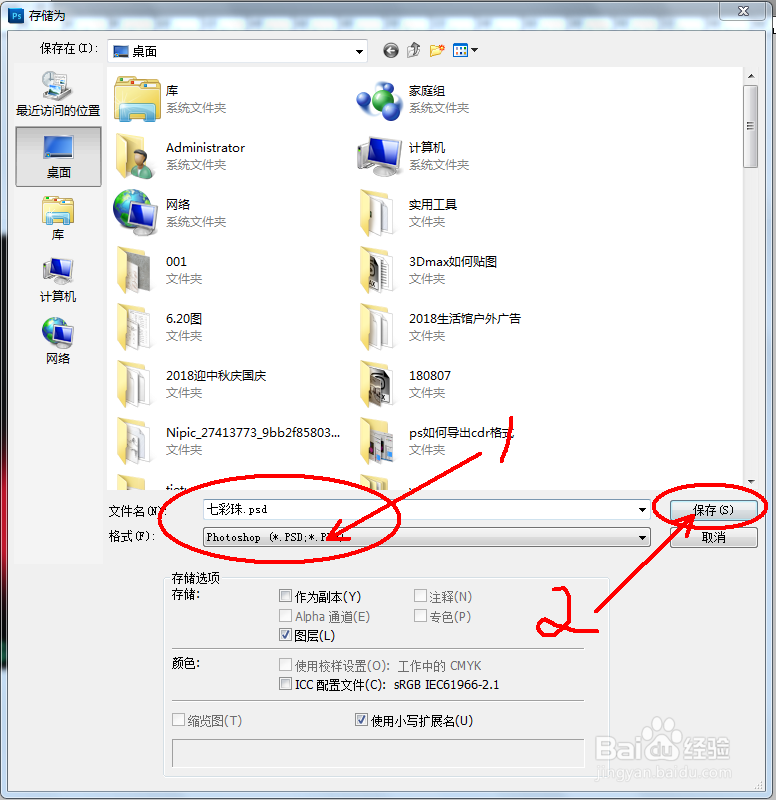
3、点击【存储为】,弹出存储对话框后,选择pdf文件格式,秤恩劣点击【保存】;

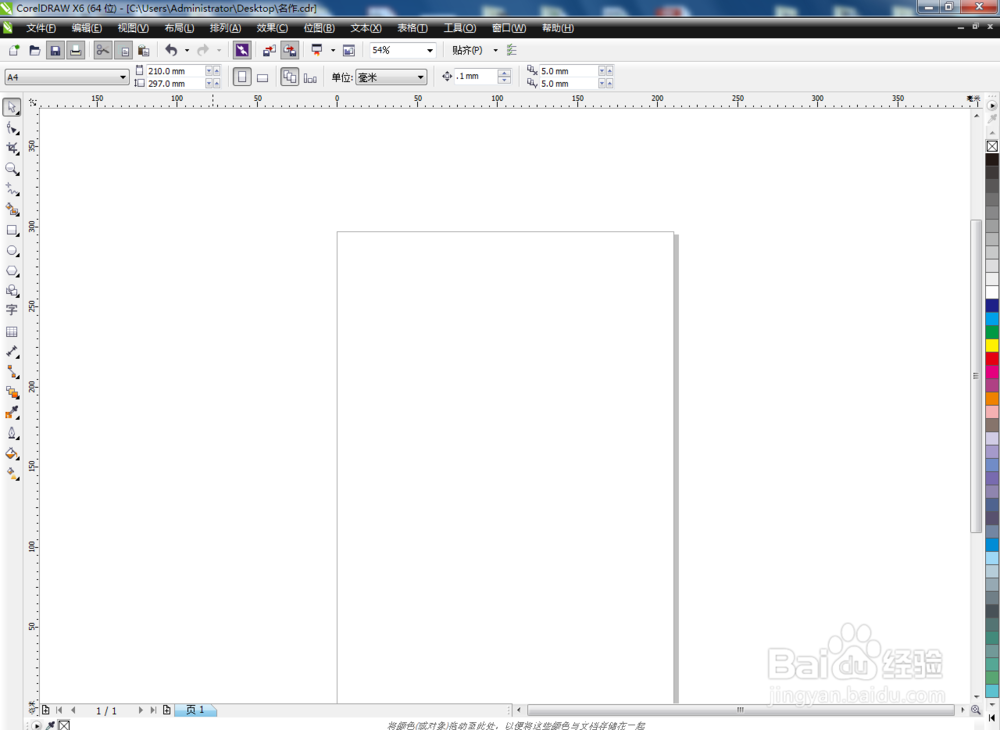
4、在CorelDRAWX6软件中打开我们保存好的psd格式文件,鼠标右键点击图案,选择取扯诸消群组后,即可对该文件进行编辑;
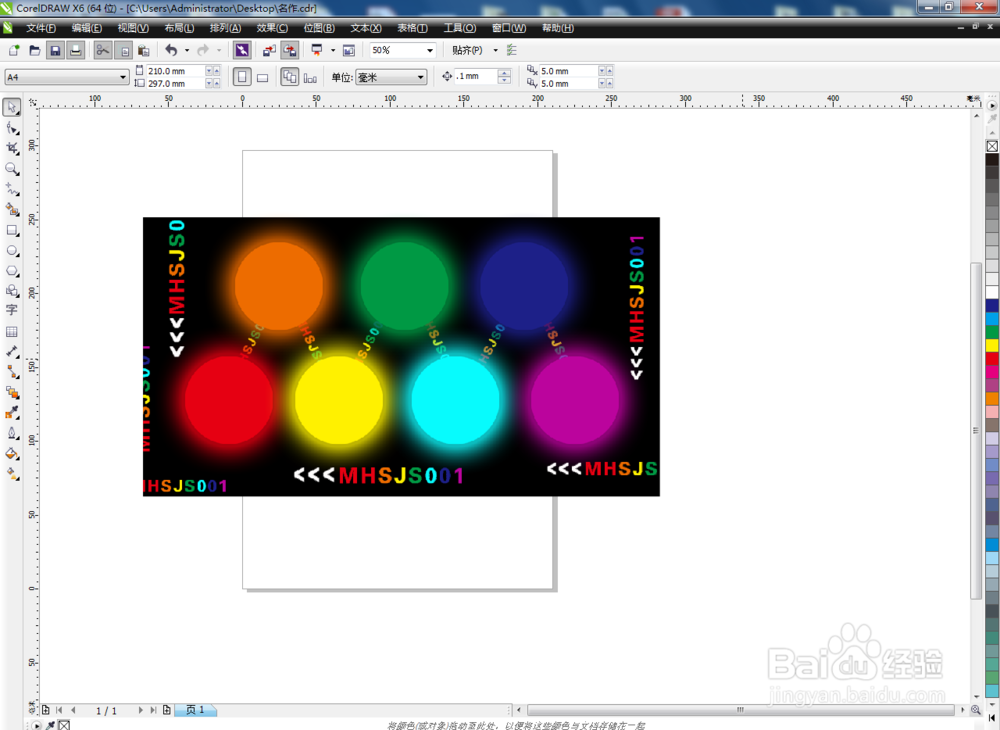
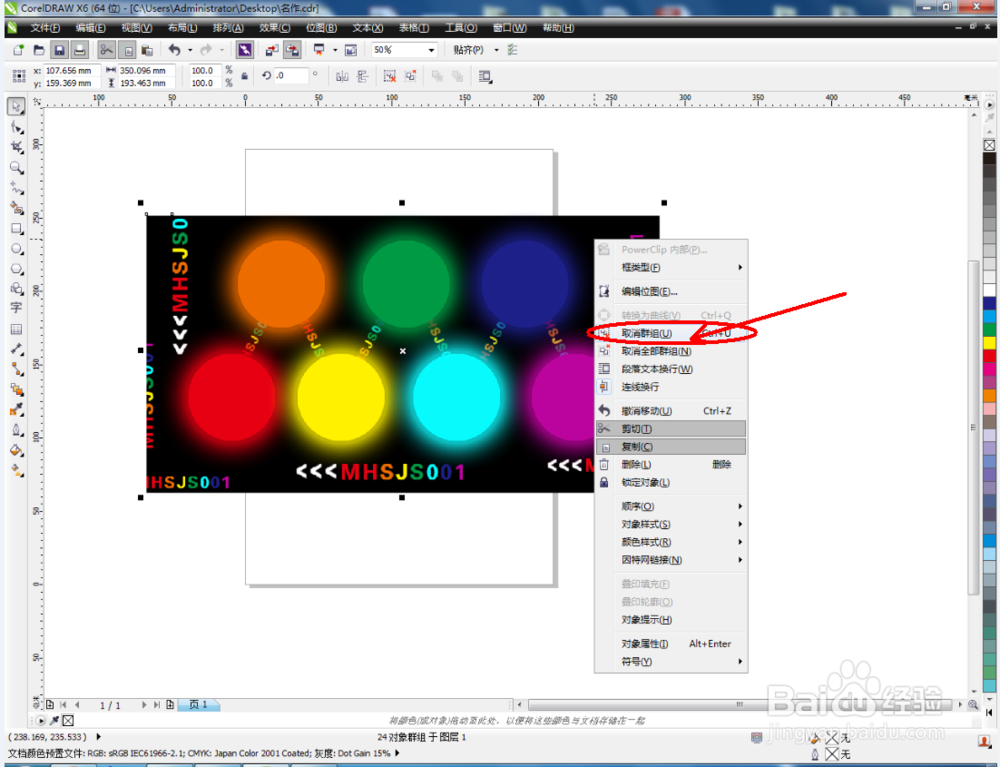
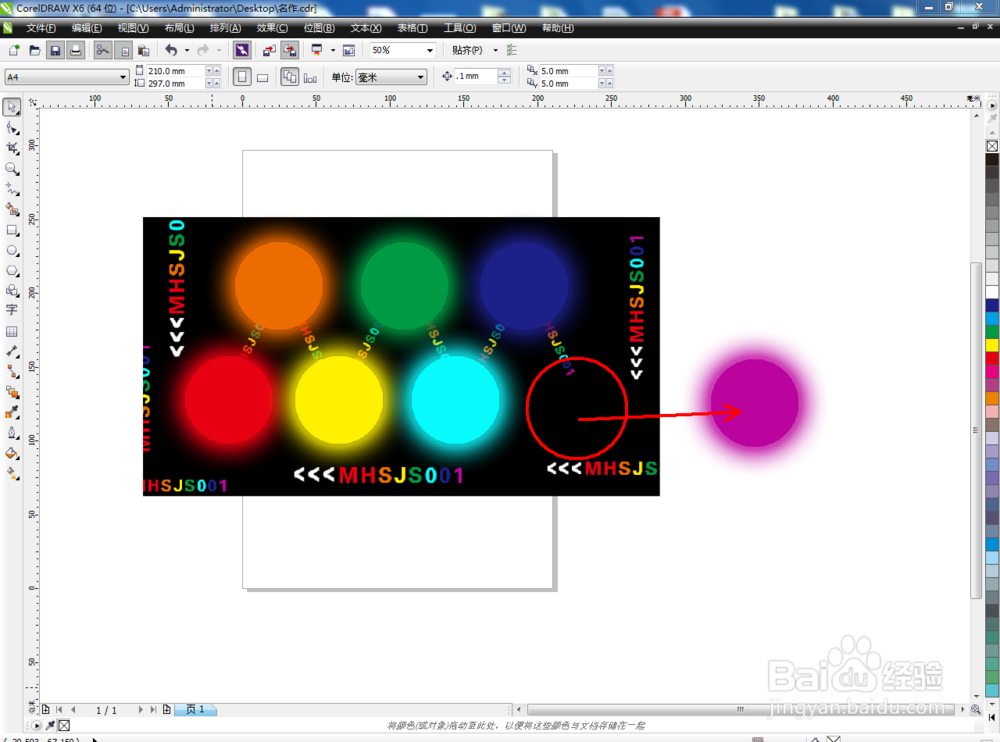
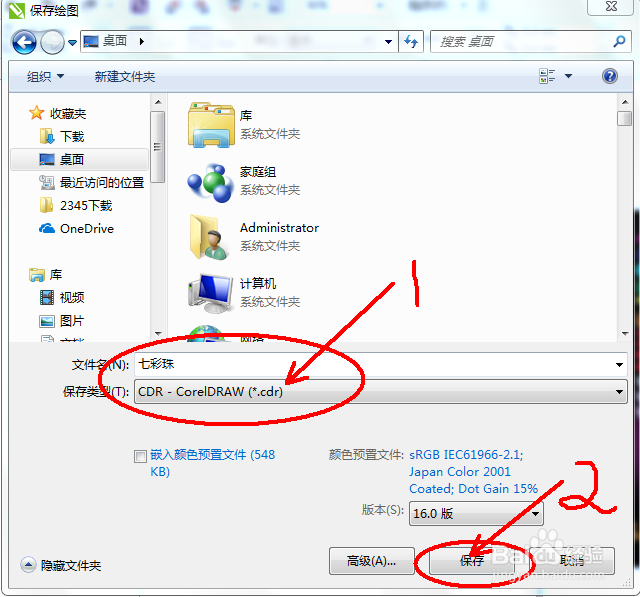
5、编辑完成后,点击【保存为】,弹出保存文件对话框,格式选择cdr格式,点击保存即可。