CAD如何打印A0的PDF图纸

时间:2026-02-16 15:23:35

1、    点击左上角下拉菜单->“打印”->“打印”

CAD如何打印A0的PDF图纸

2、    在“打印机/绘图仪”下拉菜单中选择“PDF创造器”

CAD如何打印A0的PDF图纸

3、    在“图纸尺寸”下拉菜单中选择“A0”

CAD如何打印A0的PDF图纸

4、    在“打印范围”下拉菜单中选择“窗口”

CAD如何打印A0的PDF图纸

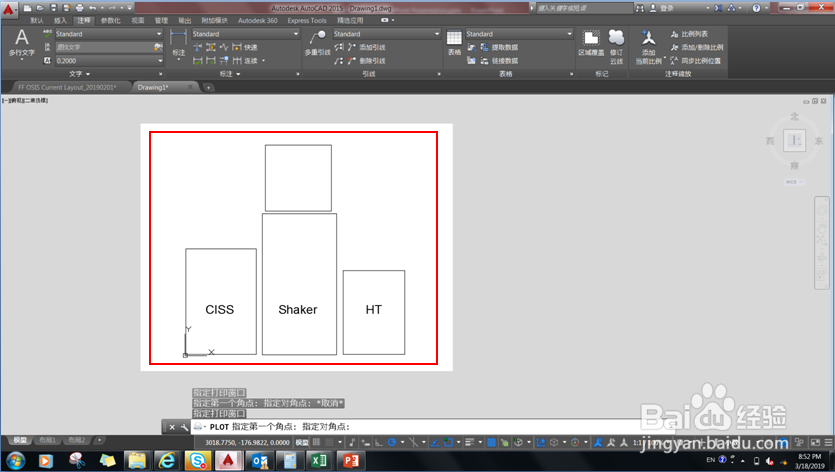
5、    这时跳转到图形界面->选择要打印的区域

CAD如何打印A0的PDF图纸

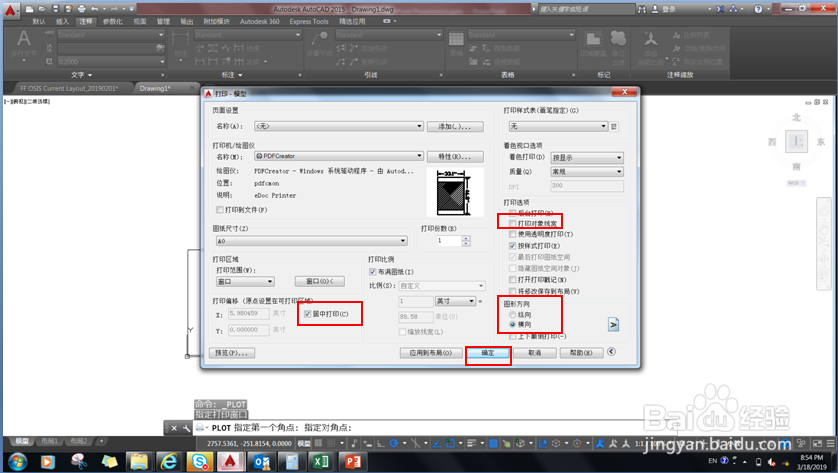
6、    选择“居中”打印->将“打印对象线宽”前的对号勾选掉->选择打印方向是“横向”/“纵向”->点击“确定”
CAD如何打印A0的PDF图纸

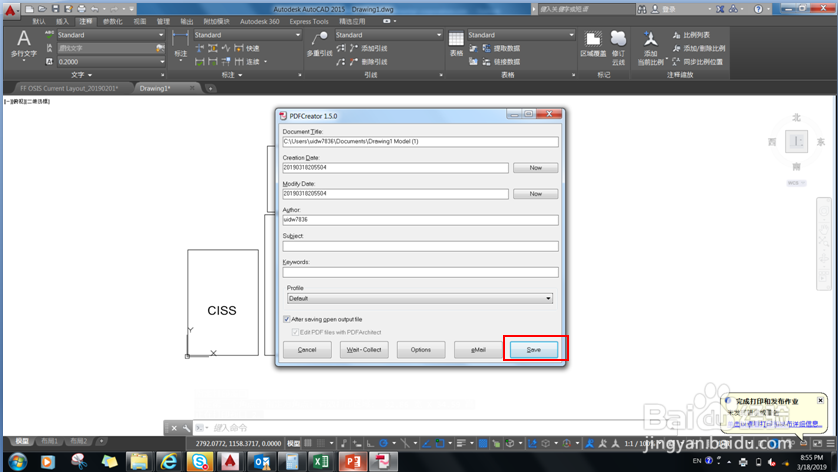
7、    在弹出的对话框中点击“保存”

CAD如何打印A0的PDF图纸

8、    在弹出的对话框中选择存储位置->更改文件名->点击“保存”

CAD如何打印A0的PDF图纸

9、    自动弹出保存好的PDF文件,这样就创建完成了

CAD如何打印A0的PDF图纸

© 2026 小猪经验网
信息来自网络 所有数据仅供参考
有疑问请联系站长 site.kefu@gmail.com