1、插入一张图片,按住Control键往右拖拽,复制出一张图片。

2、选中下层图片,点击“颜色”选项下“灰度”。
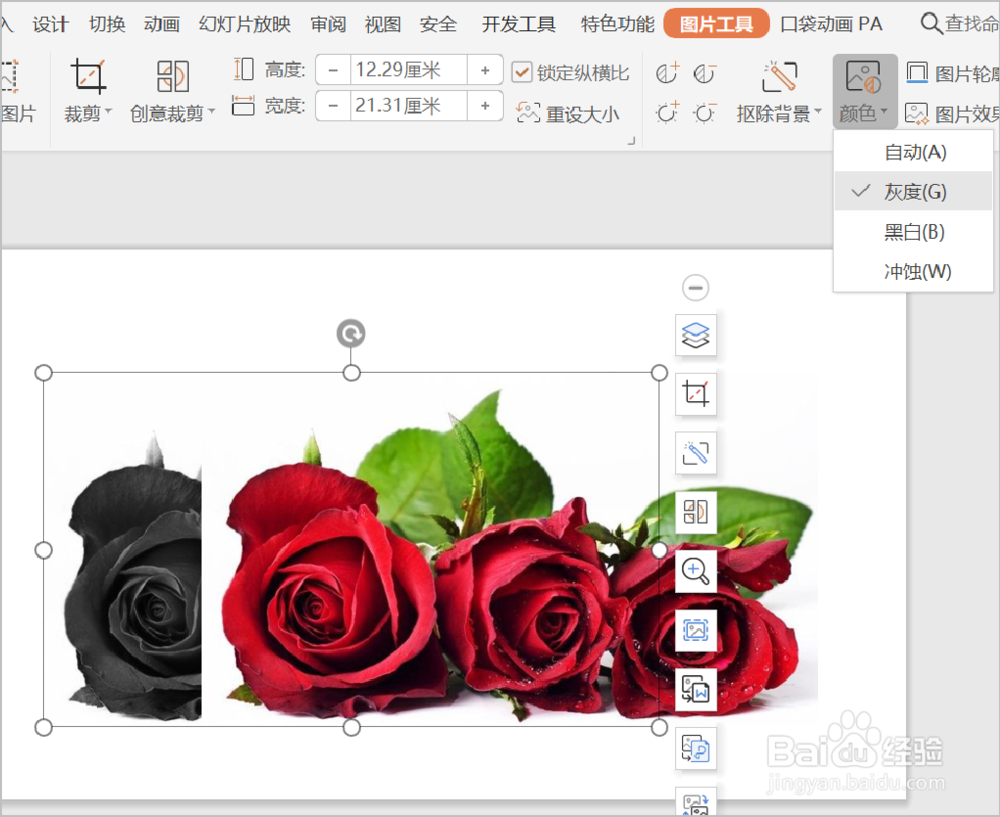
3、选中两张图片,点击“对齐”选项下“水平居中”和“垂直居中”。
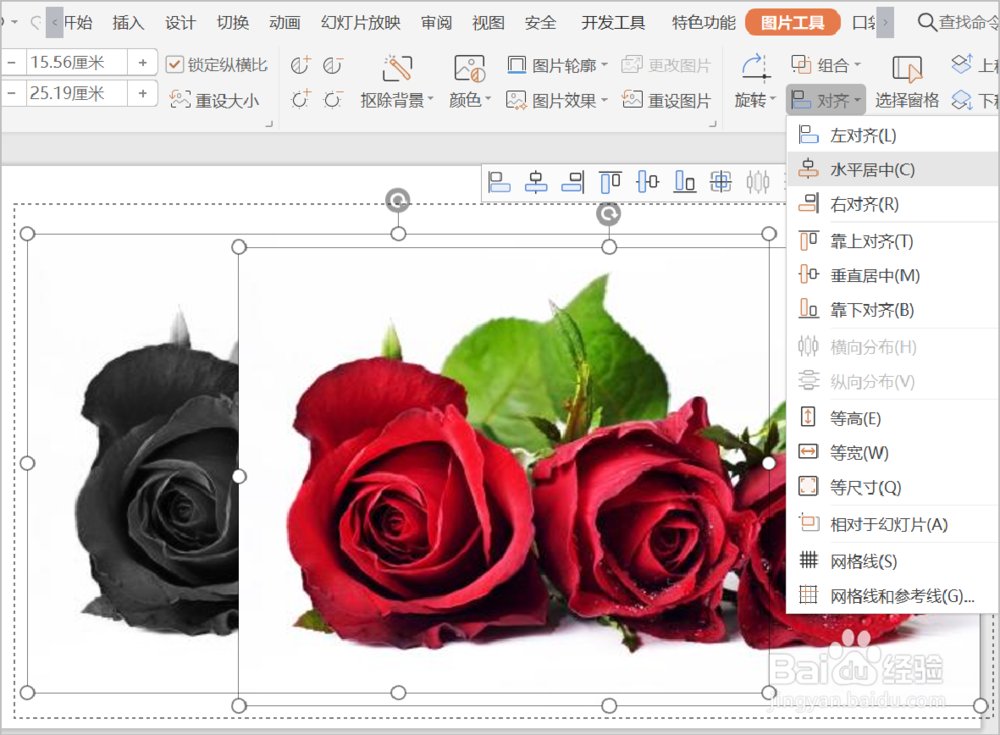
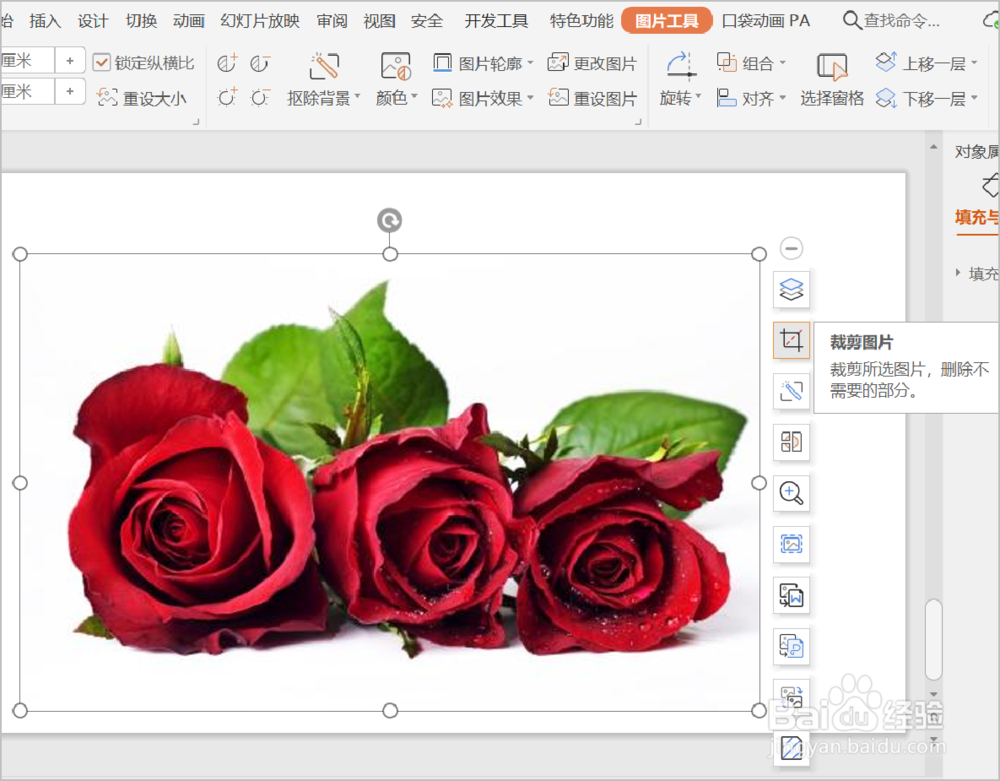
4、两张图片已经完全重合。点击选中彩色图片。点击“裁剪图片”。
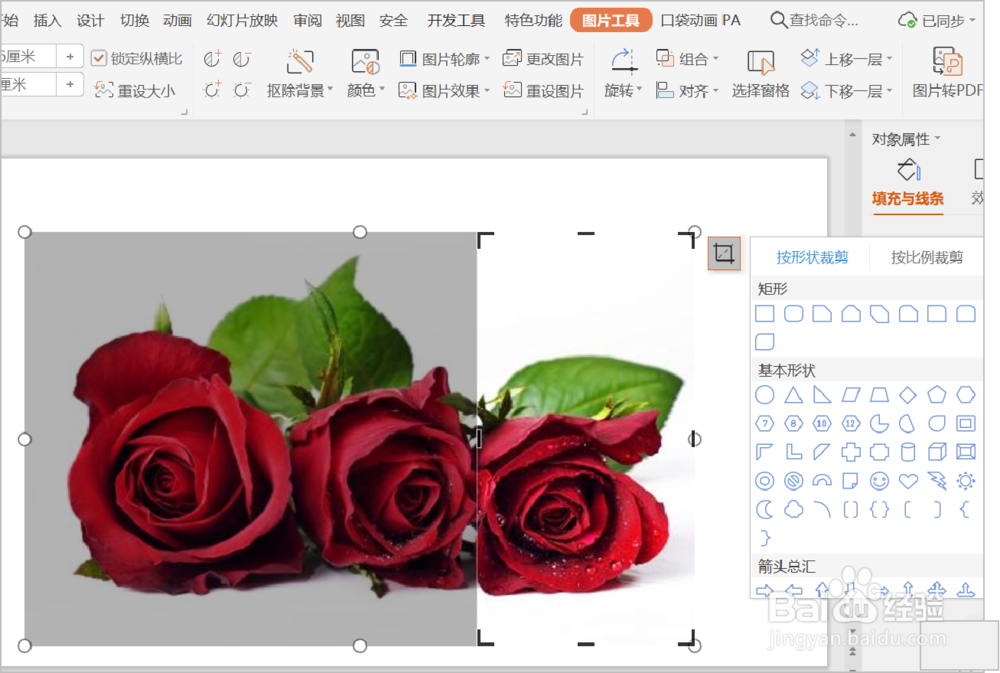
5、用“矩形”裁剪,把不需要强调的部分剪掉,留下需要强调的部分。
6、框选两张图片,点击“组合”,任务完成了。
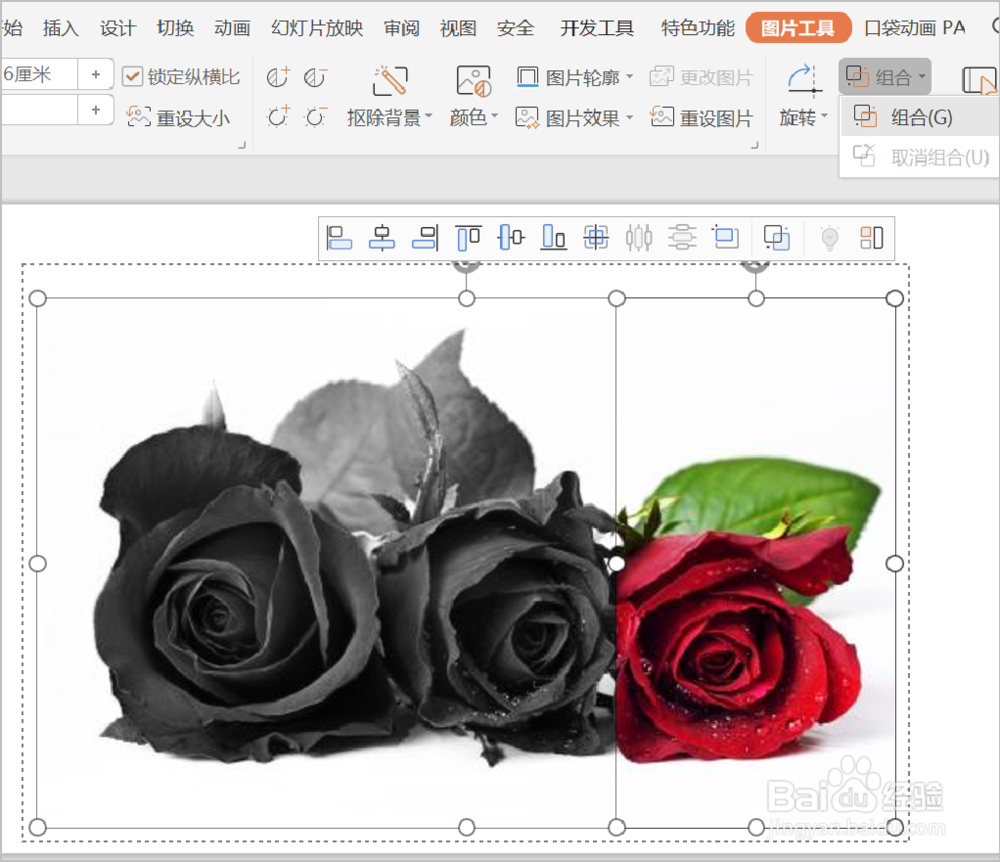
7、总结:
1.插入一张图片,按住Control键往右拖拽,复制出一张图片。
2.选中下层图片,点击“颜色”选项下“灰度”。
3.选中两张图片,点击“对齐”选项下“水平居中”和“垂直居中”。
4.两张图片已经完全重合。点击选中彩色图片。点击“裁剪图片”。
5.采用“矩形”裁剪,把不需要强调的部分剪掉,留下需要强调的部分。
6.框选两张图片,点击“组合”。