1、选中隐藏的前后两列
进入到excel表格界面,先直接选中隐藏行列的前后两列。

2、点击格式菜单
在上方的各个功能选项卡里面点击开始选项卡,再点击格式的下拉菜单。
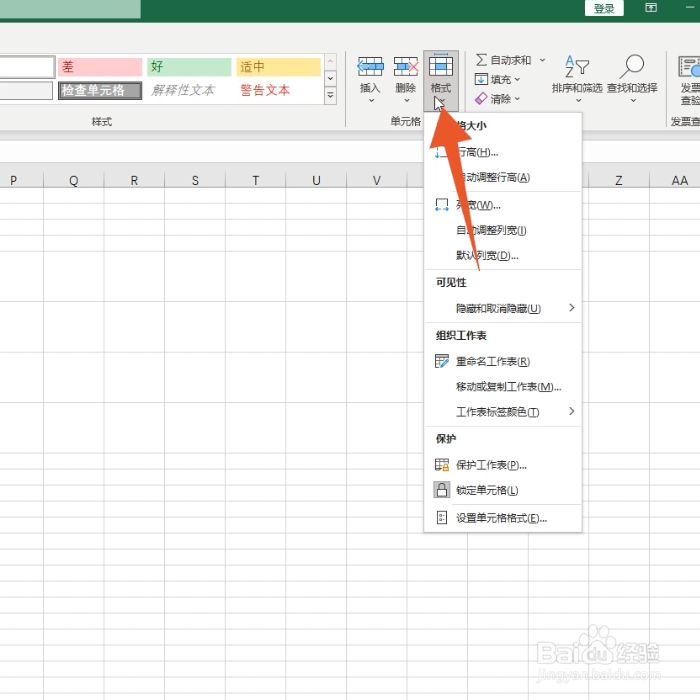
3、点击隐藏或取消隐藏
点击隐藏或取消隐藏的选项,再点击你想要取消隐藏的行或者列就可以了。

1、移动光标
进入到excel表格界面,将光标移动到隐藏的行或者列的标题处。

2、拖动光标
等到光标变成双箭头符号后按下鼠标左键拖动这个光标。
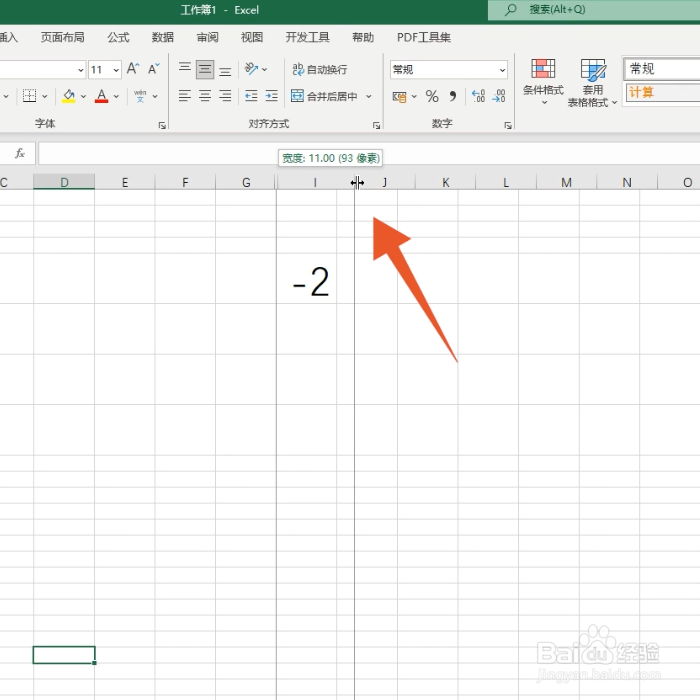
3、露出标题字母或数字
一直拖动到露出这个标题处的字母或者数字的时候就可以了。

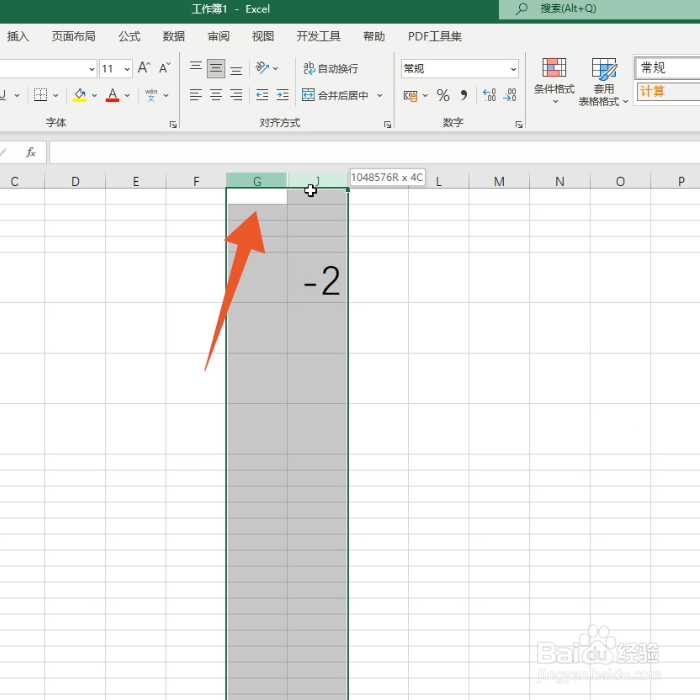
1、选中隐藏行列
进入到excel表格界面后选中隐藏行列的前后两行或者两列。
2、单击鼠标右键
鼠标右键点击这个标题处的字母或者数字,弹出设置菜单。
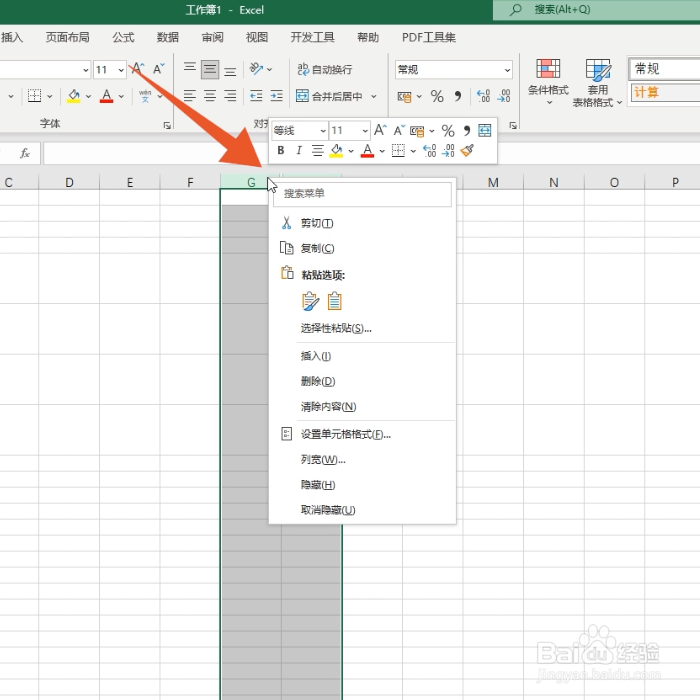
3、点击取消隐藏
找到并点击这个设置菜单里面的取消隐藏的功能按钮就可以了。
