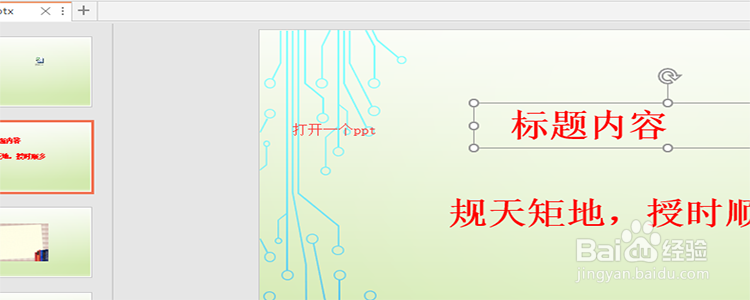
1、打开本地的一个ppt。
启动PowerPoint 2016,进入主界面,然后加载一个本地的ppt进来。
2、查看ppt中的字体。
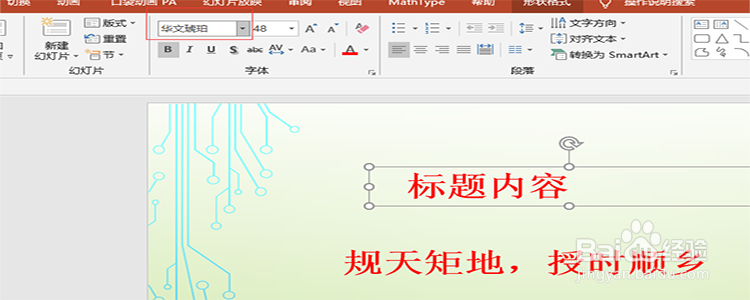
点击“开始”菜单,查看这个ppt中的字体,显示这个ppt中的字体是“华文琥珀”。
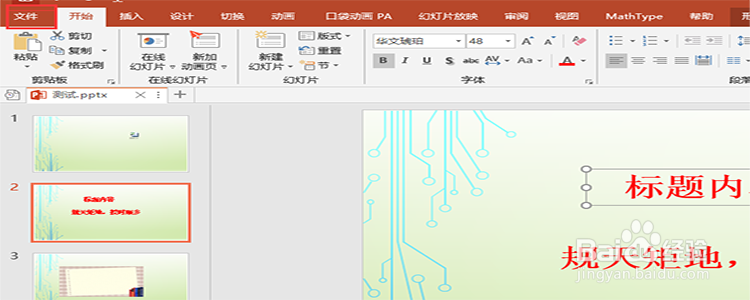
3、点击“文件”。
接下来我们要将这种字体嵌入到ppt当中去,首先我们点击顶部菜单栏中的“文件”菜单。
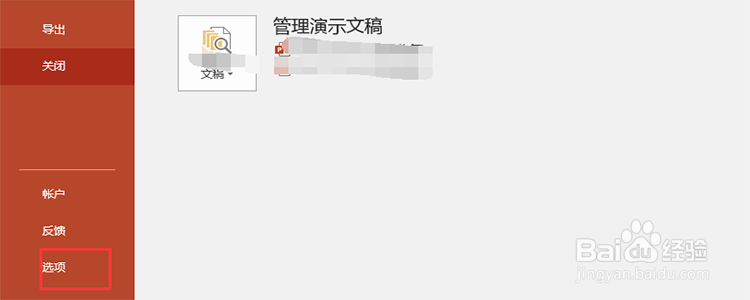
4、点击“选项”。
点击了文件菜单之后,在展开的菜单中找到“选项”这个按钮,点击它。
5、点击“保存”。
点击了“选项”之后,在左侧有很多的菜单,我们选择“保存”这个选项,点击它。
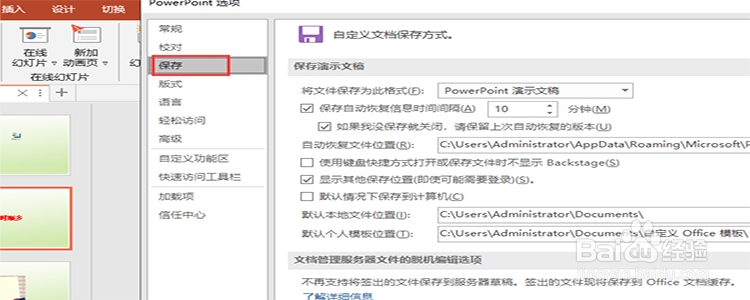
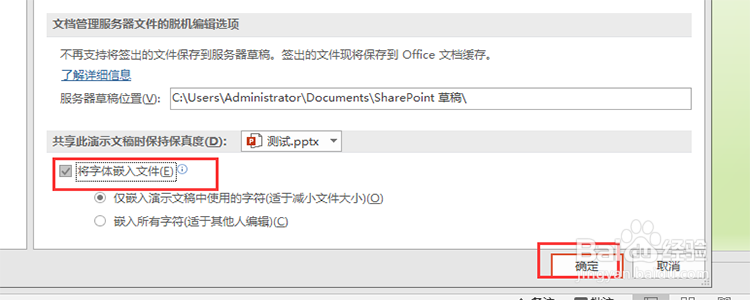
6、勾选“将字体嵌入到文件中”。
在保存选项的设置界面里,找到“将字体嵌入到文件中”,将前面的复选框打上勾,然后点击确定。
7、测试。
到此为止我们就将字体嵌入到了文件当中,接下来我们就要对这个ppt进行测试,将这个ppt放到另外一台没有安装这个字体的电脑上进行播放,看能够正常显示字体。