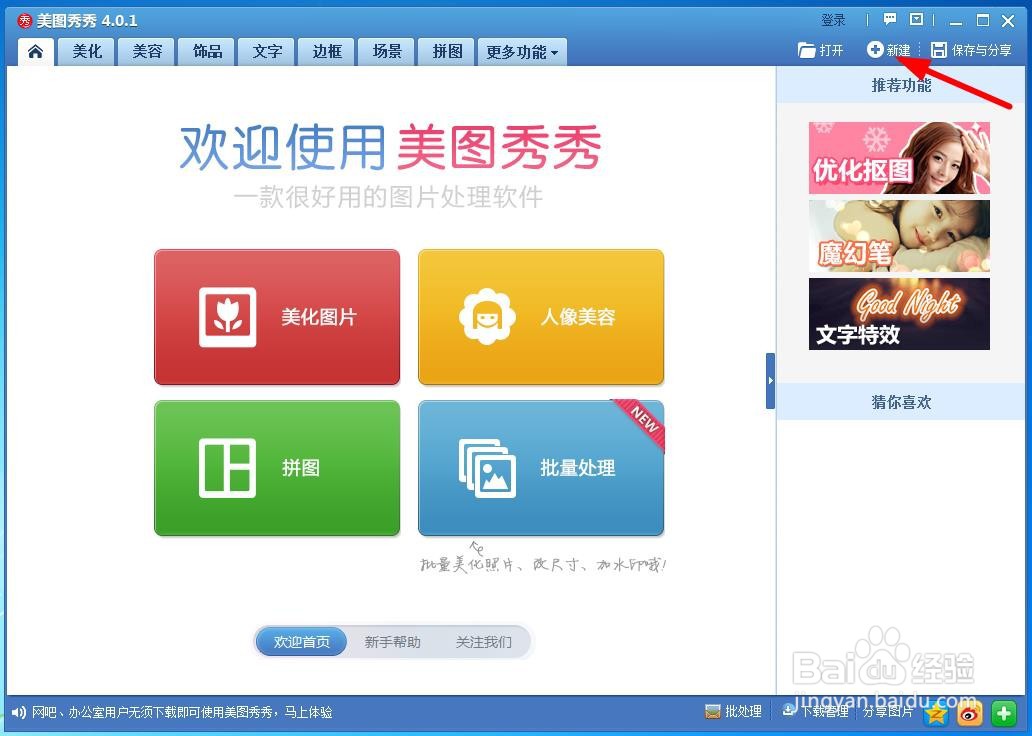
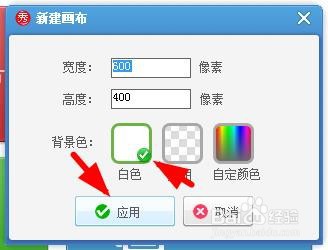
1、 打开“美图秀秀”,新建一个白色背景画布,
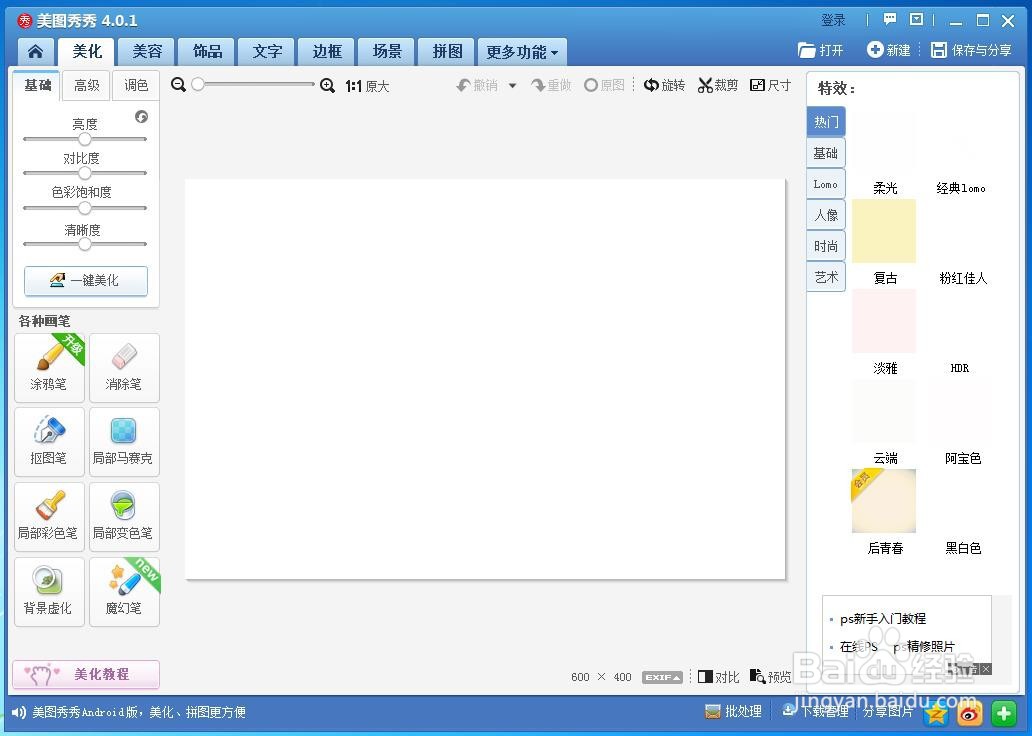
2、 然后点击上方的“边框”按钮,

3、 点击“轻松边框”,
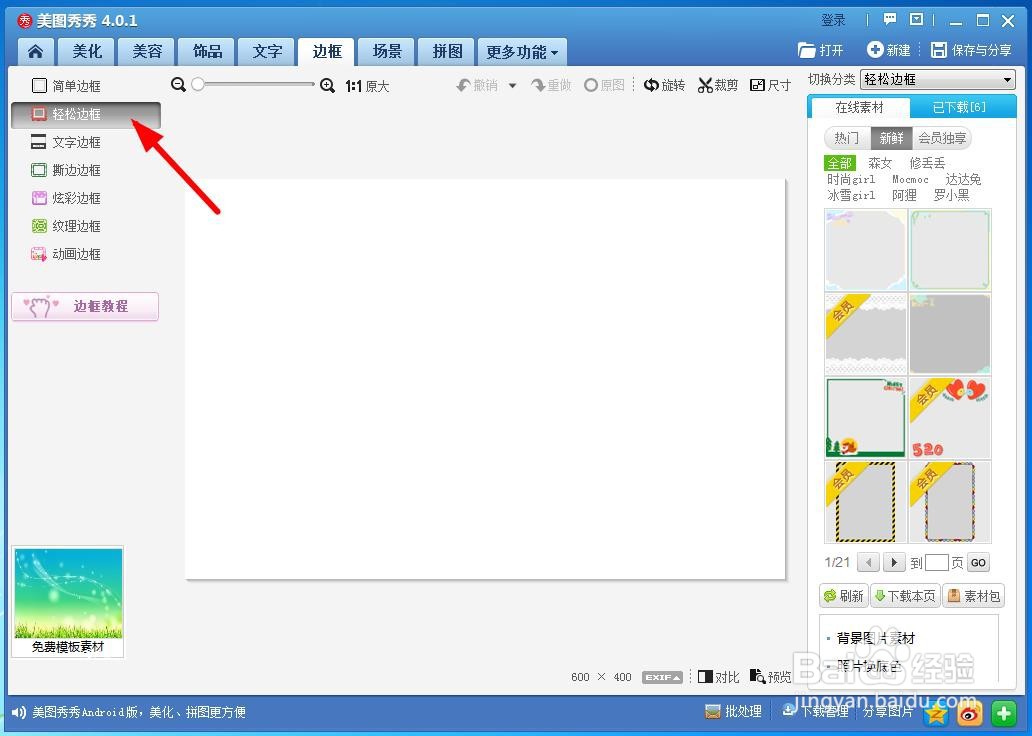
4、 添加下图所示的边框,

5、 然后,点击“文字边框”,

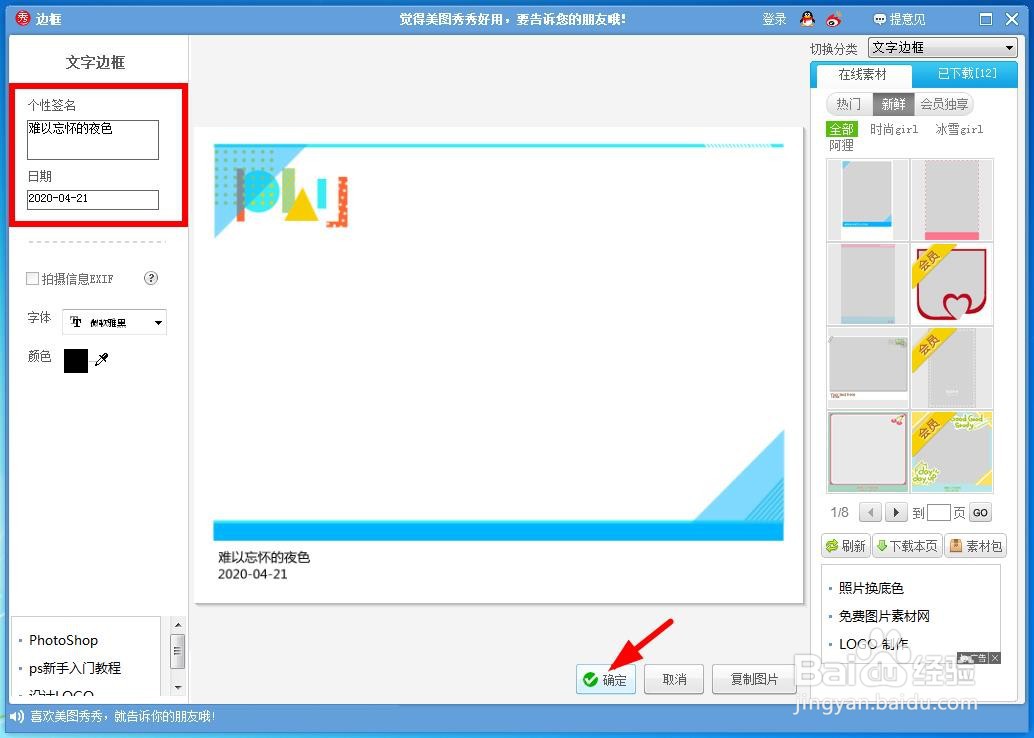
6、 找到下图所示边框,添加上,

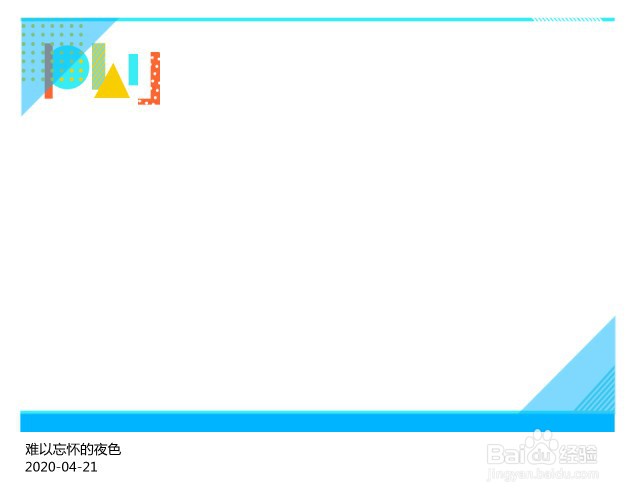
7、 可以根据需要更改文字及文字属性,点击“确定”按钮,就做好了。
1、 打开“美图秀秀”,新建一个白色背景画布,
2、 然后点击上方的“边框”按钮,
3、 点击“轻松边框”,
4、 添加下图所示的边框,
5、 然后,点击“文字边框”,
6、 找到下图所示边框,添加上,
7、 可以根据需要更改文字及文字属性,点击“确定”按钮,就做好了。