Pr怎样设置视频出入点?如何使用pr滑块?

时间:2026-02-14 12:04:39

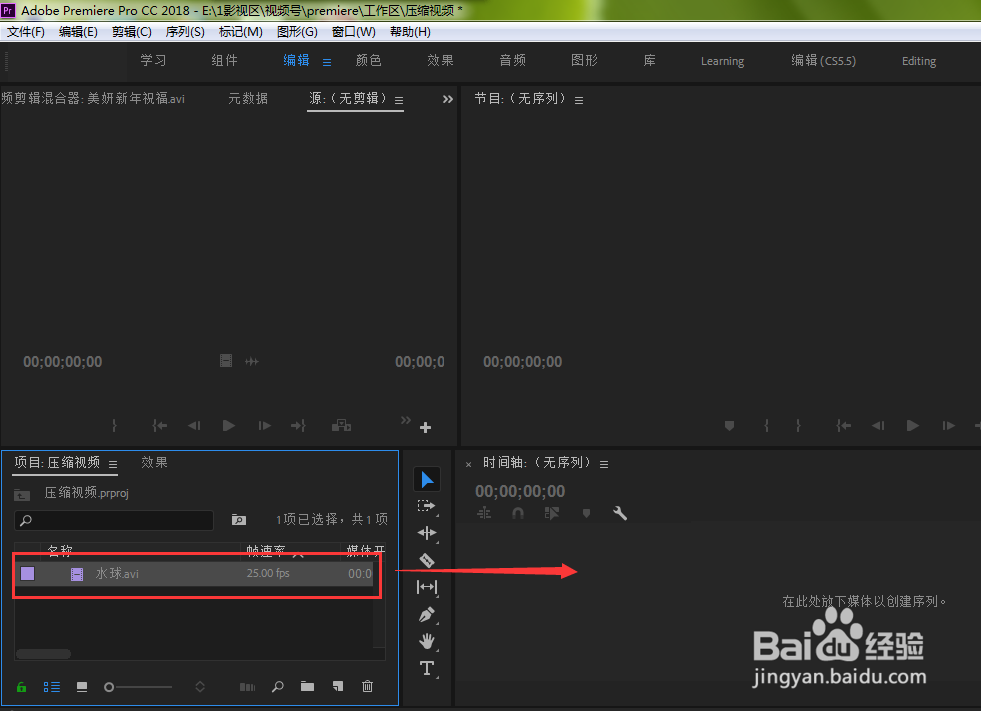
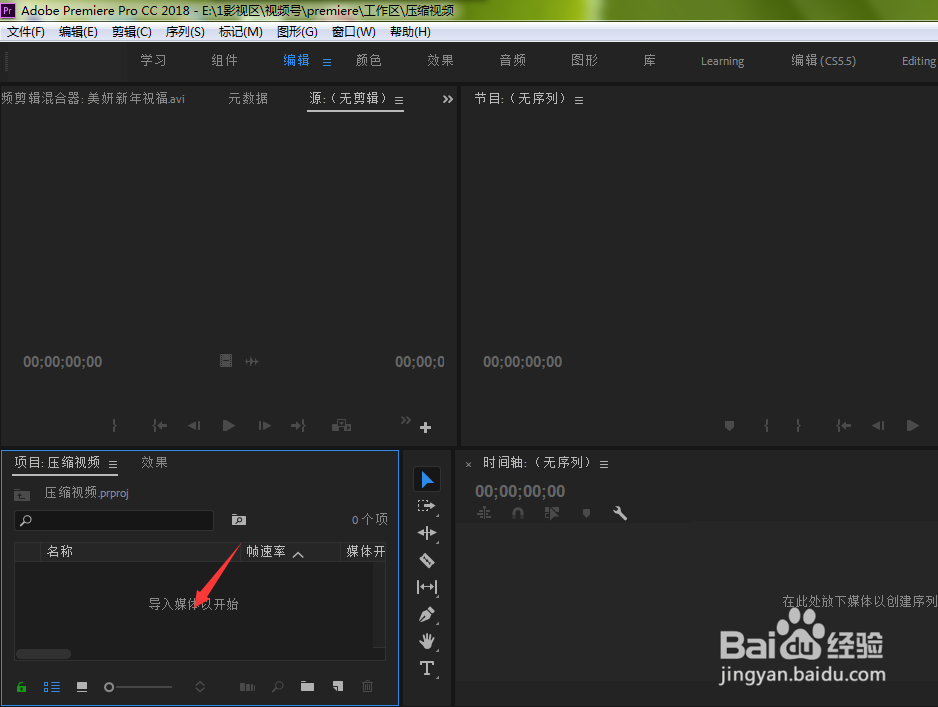
1、在电脑上打开Adobe Premiere Pro CC 2018软件,进入pr工作界面,在素材面板中双击,导入视频
Pr怎样设置视频出入点?如何使用pr滑块?

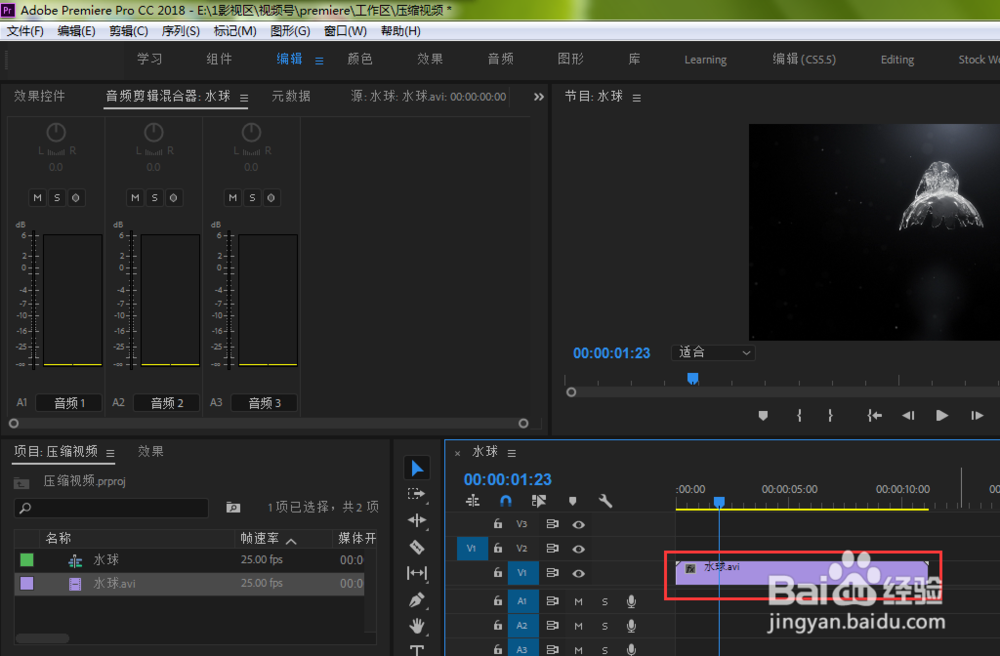
2、导入视频之后,向右拖拽到时间轴上

Pr怎样设置视频出入点?如何使用pr滑块?

3、在时间轴上双击该视频

Pr怎样设置视频出入点?如何使用pr滑块?

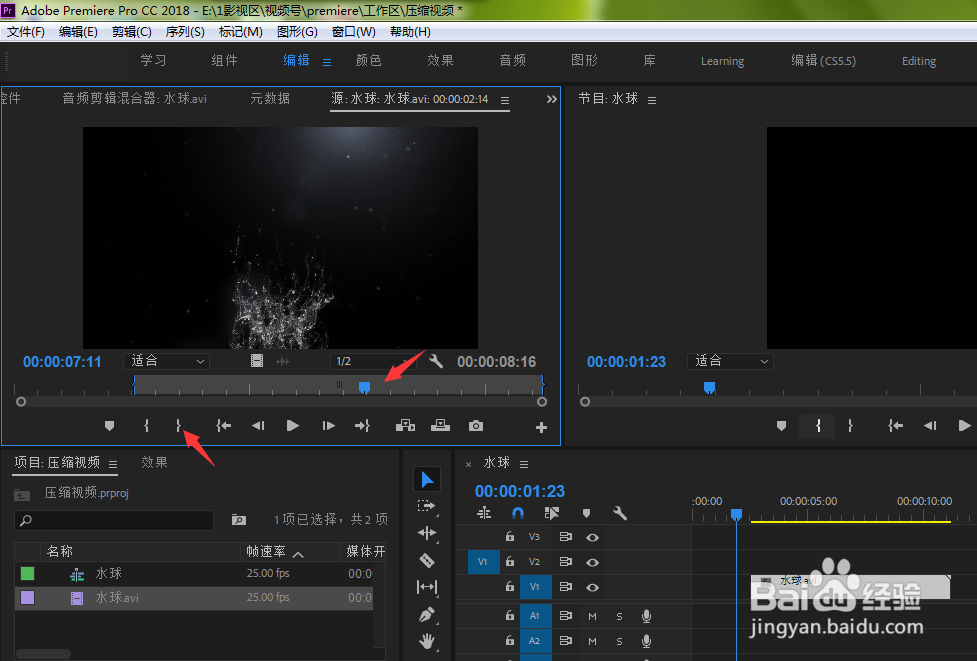
4、这时,在源视频面板中,我们可以滑动视频下方的滑块,放到想要的视频入点位置

Pr怎样设置视频出入点?如何使用pr滑块?

5、点击下方的入点图标

Pr怎样设置视频出入点?如何使用pr滑块?

6、这时,我们就设置好了视频的入点,图中红色圈所在位置就是我们刚刚所删除的视频部分
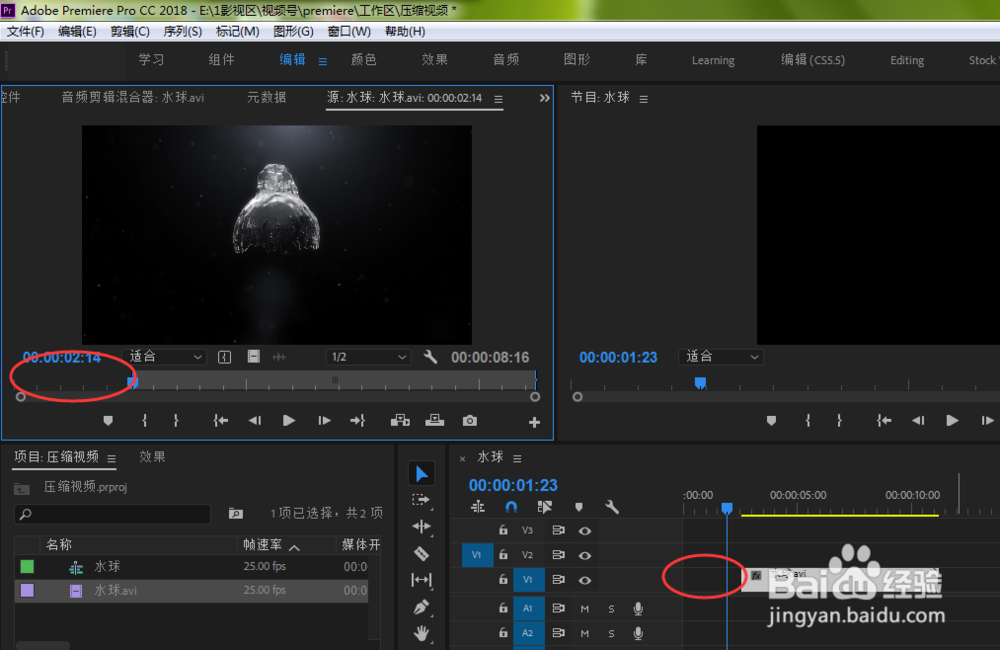
Pr怎样设置视频出入点?如何使用pr滑块?

7、同样道理,我们继续往右滑动模块,在合适位置点击出点图标

Pr怎样设置视频出入点?如何使用pr滑块?

8、如下图所示,我们将设置好了视频的出点位置,这样就完成了pr视频的出入点,可以进行后期的视频编辑操作了
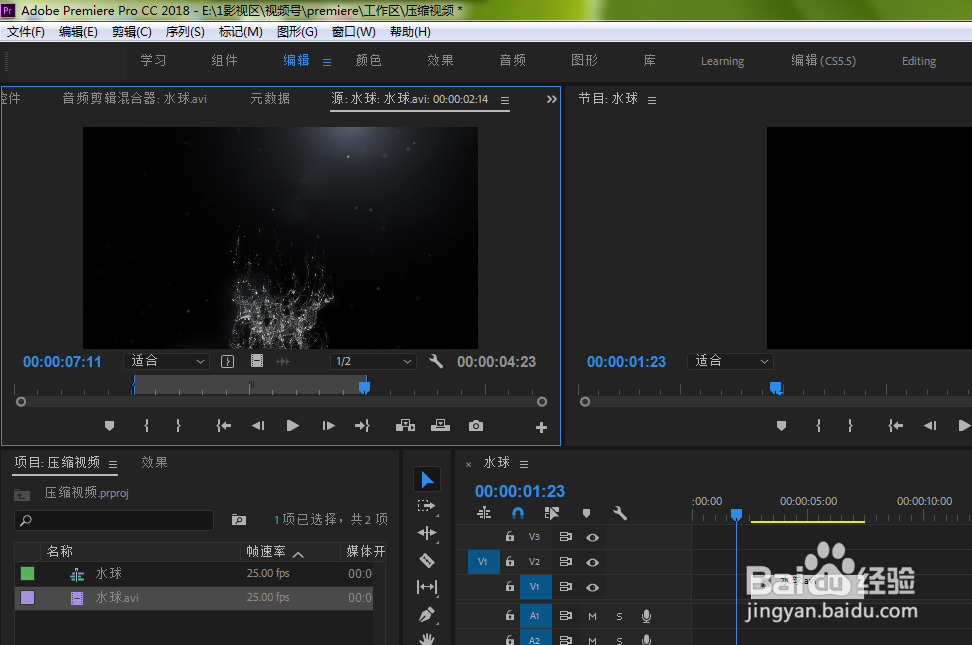
Pr怎样设置视频出入点?如何使用pr滑块?

© 2026 小猪经验网
信息来自网络 所有数据仅供参考
有疑问请联系站长 site.kefu@gmail.com