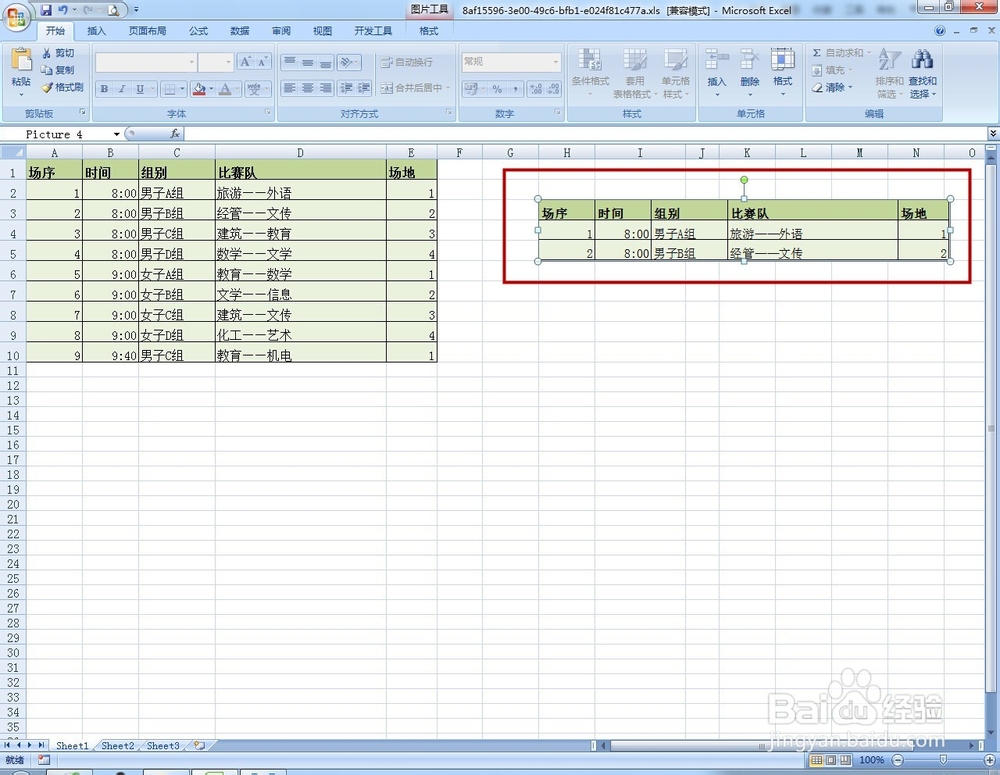
1、我们先打开一份Excel表格,然后把我们需要截图的区域选择出来,再在开始里找到复制,点击复制。

2、紧接着,我们点击复制旁边粘贴下面的小三角形,打开粘贴的选择项,在里面选中“以图片格式”,然后选择粘贴为图片。
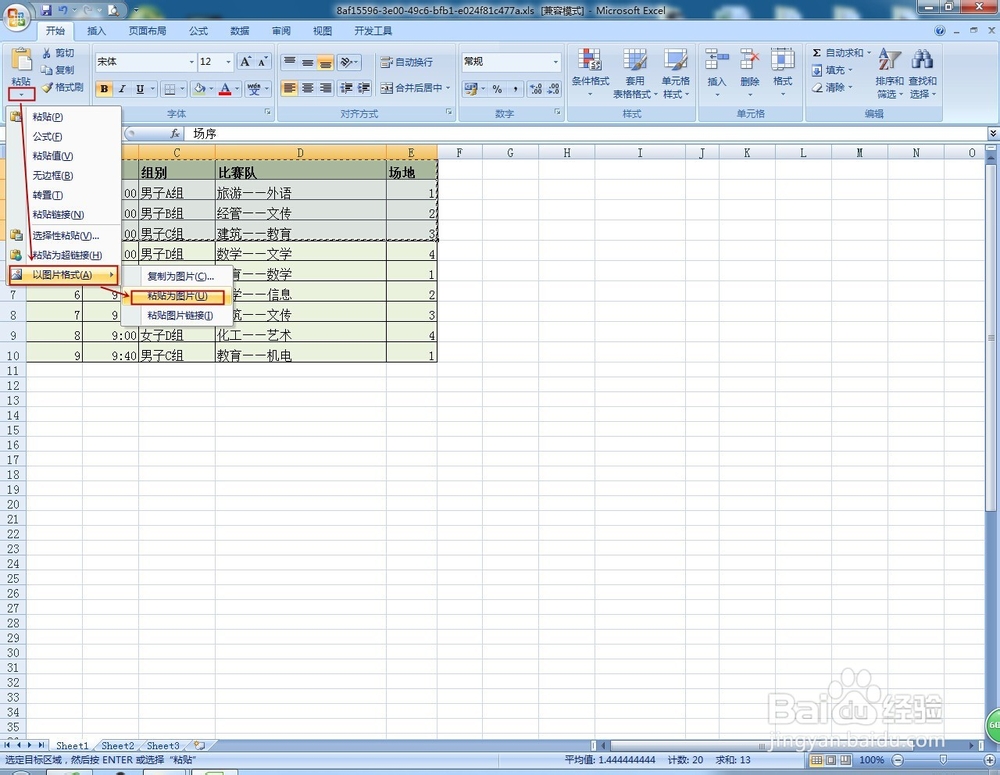
3、现在我们点击ESC,取消复制就可以了。
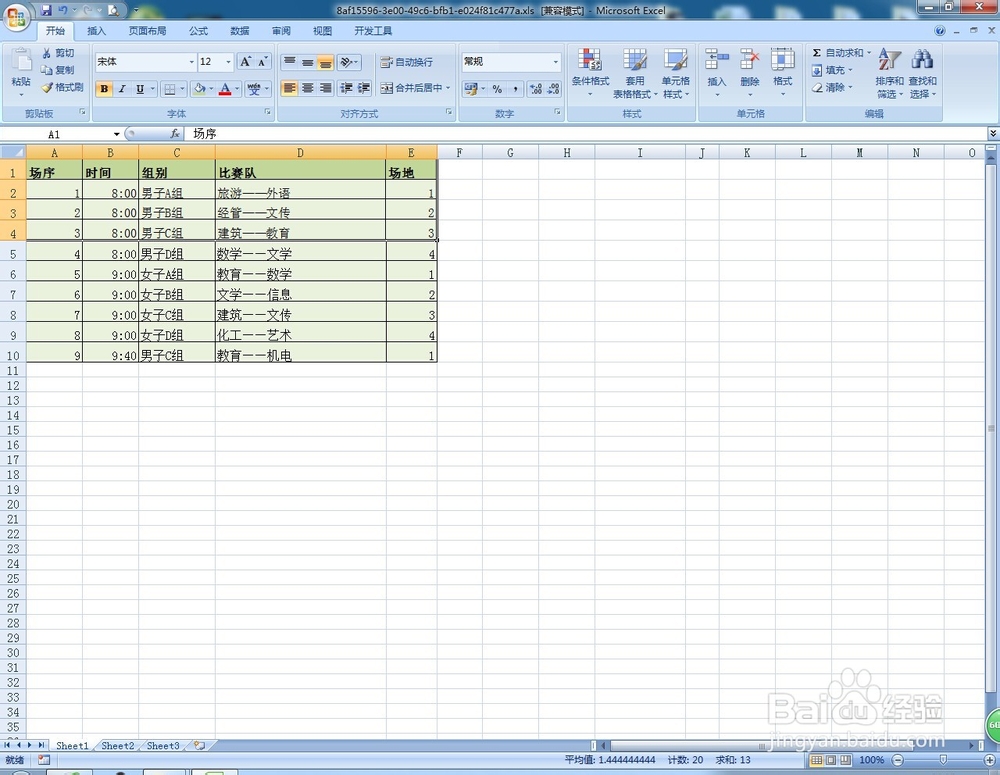
4、然后我们把鼠标放在刚才复制的区域,直接拖出来,我们可以看到如图被选中的区域变成了图片被拖动出来了。
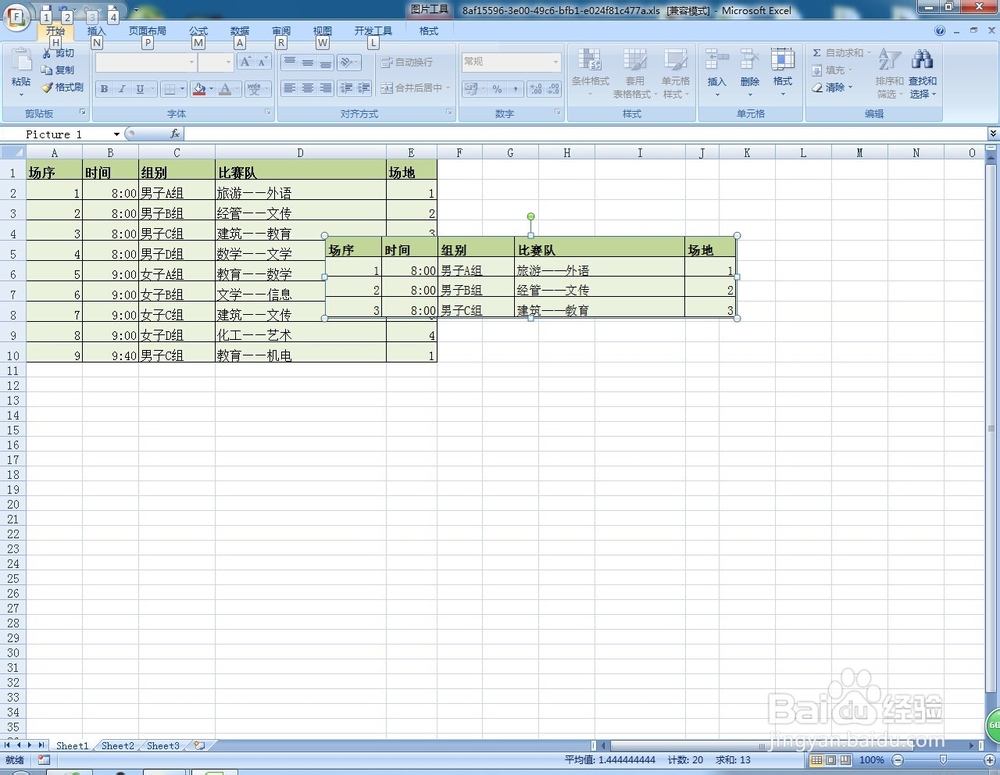
5、如果我们在“以图片格式”内选择“复制为图片”,操作会有点小小的不同于前面的步骤。
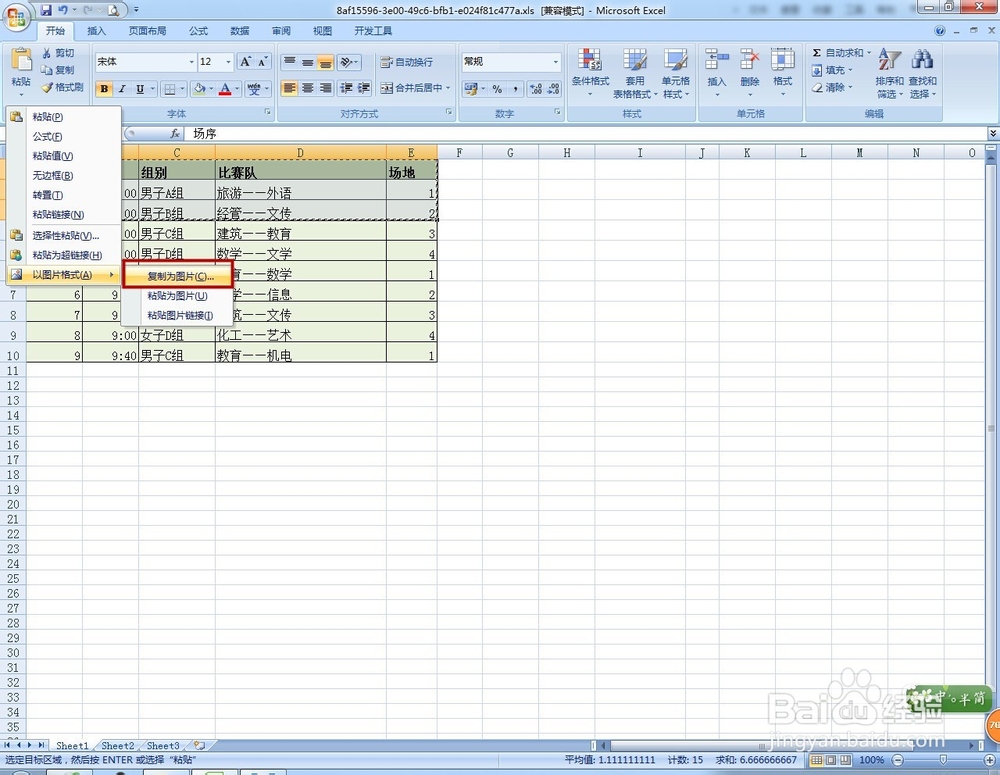
6、当选择“复制为图片”后,我们在边上鼠标点击右键,然后选择粘贴。
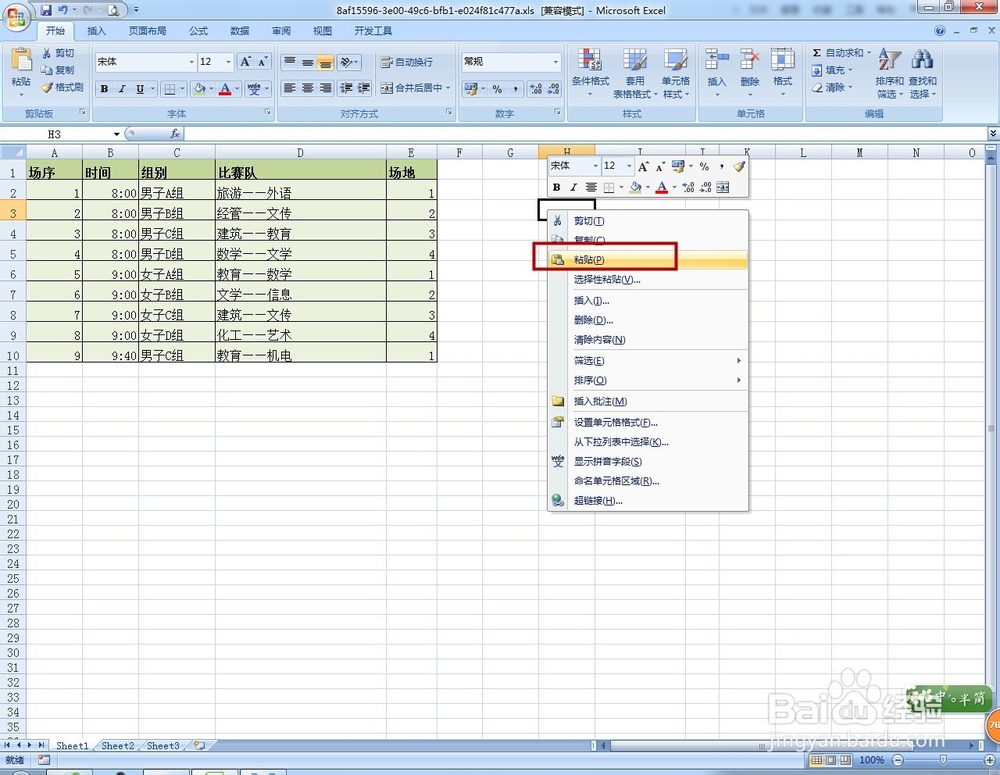
7、之后我们就看到刚才被选取的部分被粘贴在边上。所以不论是复制为图片还是粘贴为图片,这两种方式只是在操作过程上有小小的不同,但是结果都是一样,都能把表格截图。