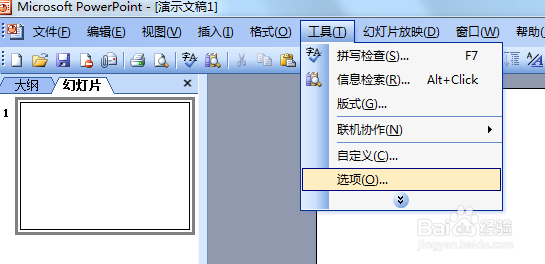
1、PPT2003点击工具-选项
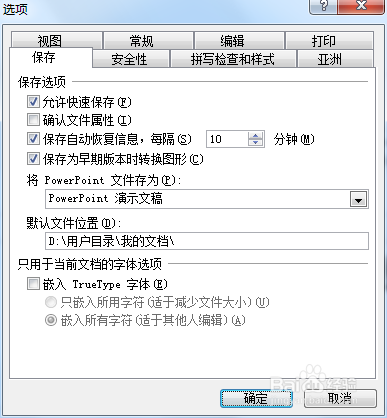
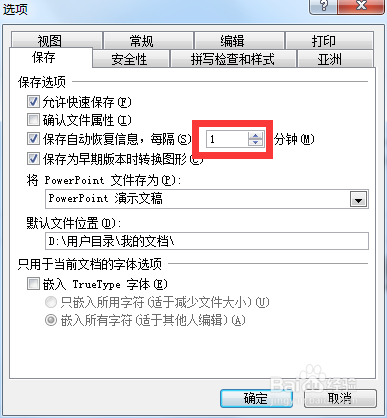
2、在弹出的对话框中点击保存,点击分钟,把10分钟设为1分钟确定。
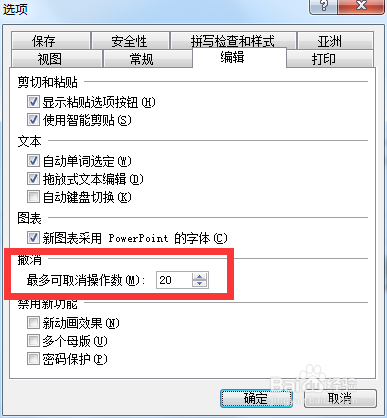
3、撤销次数点击编辑,默认为20次,最大可到150次。
4、PPT2007点击快速工具栏在下拉菜单点击其他命令
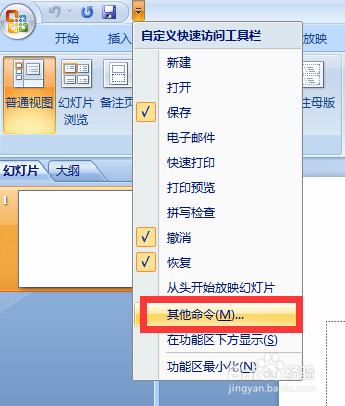
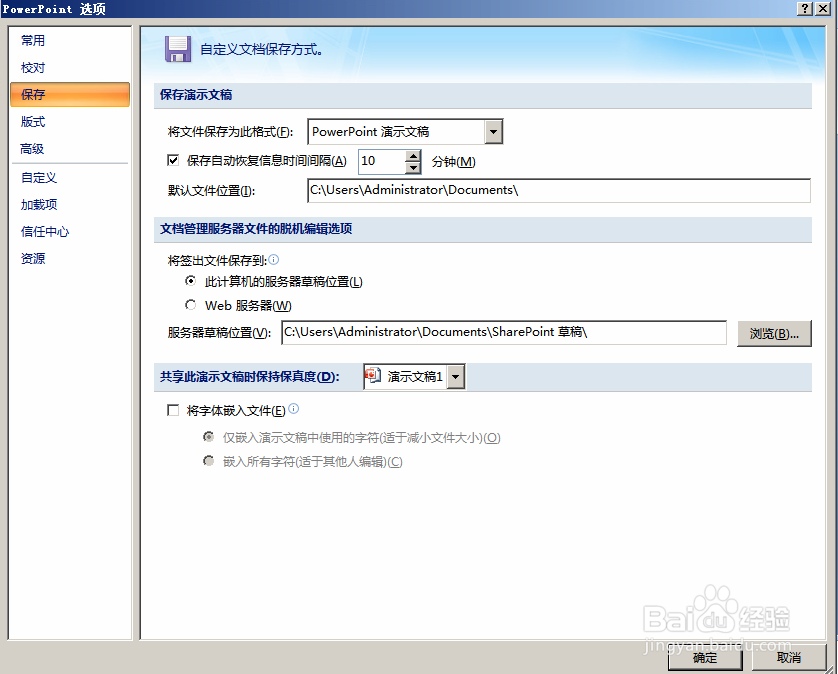
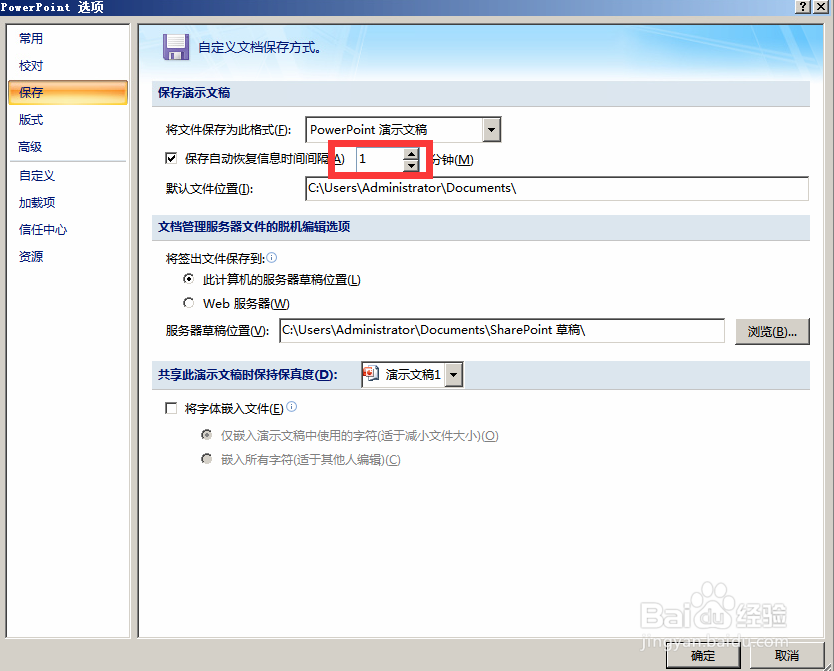
5、弹出对话框中点击保存,点击分钟,把10分钟设为1分钟确定。
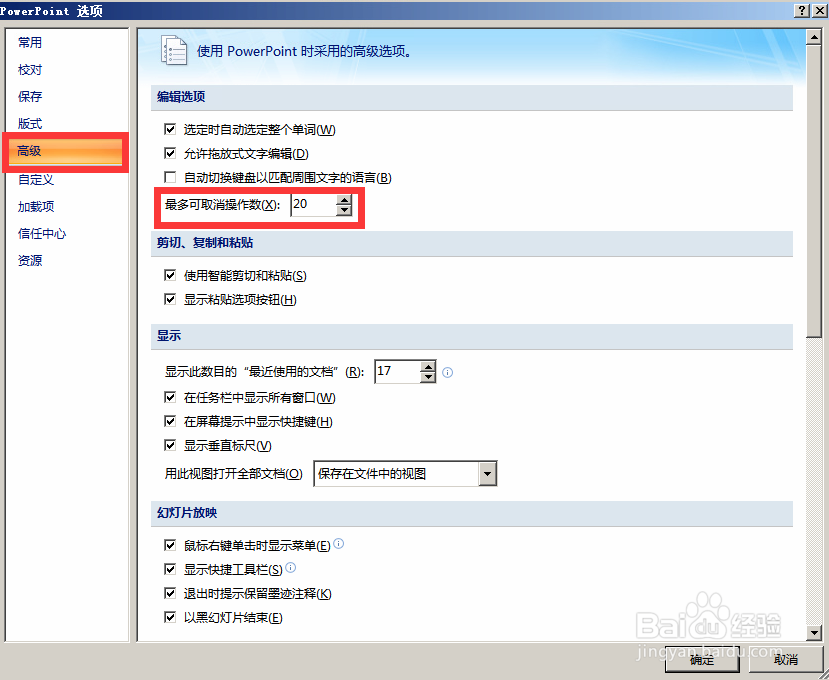
6、撤销次数点击高级,默认为20次,最大可到150次。
1、PPT2003点击工具-选项
2、在弹出的对话框中点击保存,点击分钟,把10分钟设为1分钟确定。
3、撤销次数点击编辑,默认为20次,最大可到150次。
4、PPT2007点击快速工具栏在下拉菜单点击其他命令
5、弹出对话框中点击保存,点击分钟,把10分钟设为1分钟确定。
6、撤销次数点击高级,默认为20次,最大可到150次。