1、首先拖入一张素材,然后复制这个图层
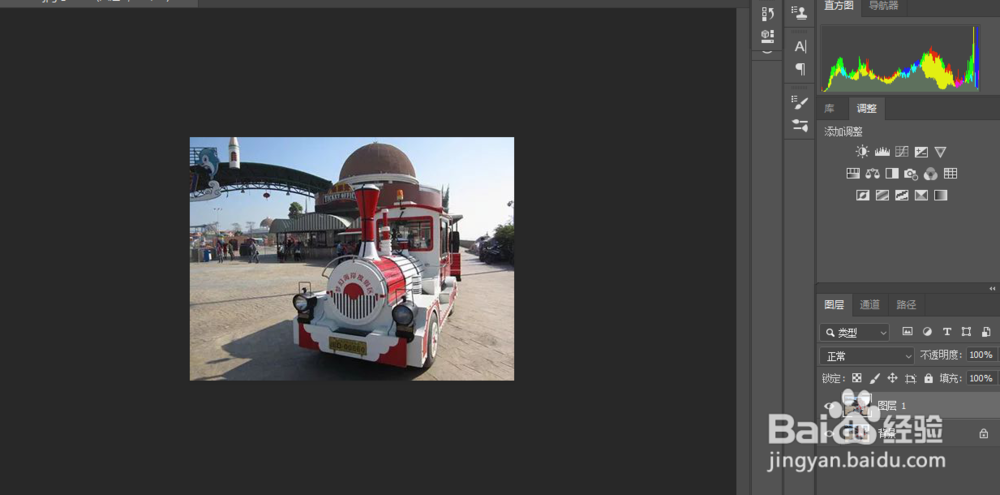
2、执行滤镜当中的查找边缘
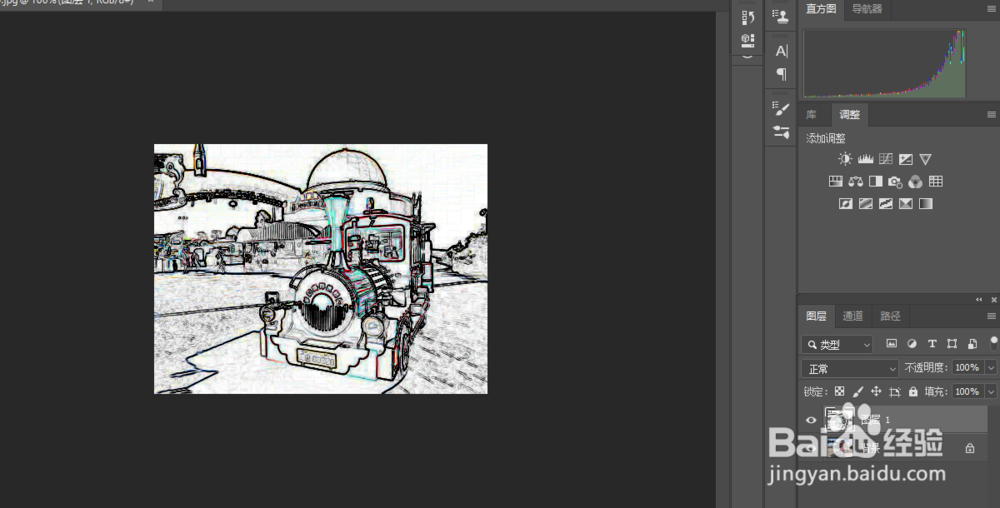
3、执行色阶命令,增加画面的对比度
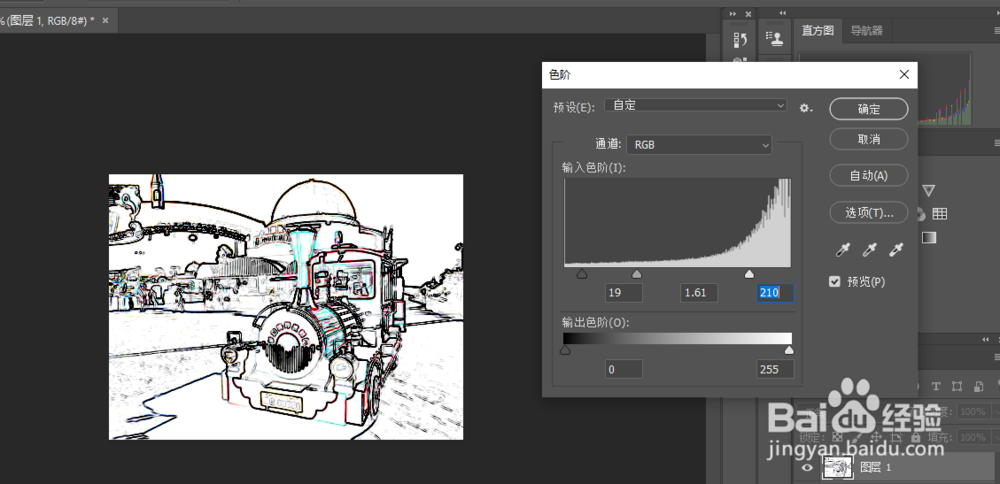
4、排除色彩的干扰,执行去色命令
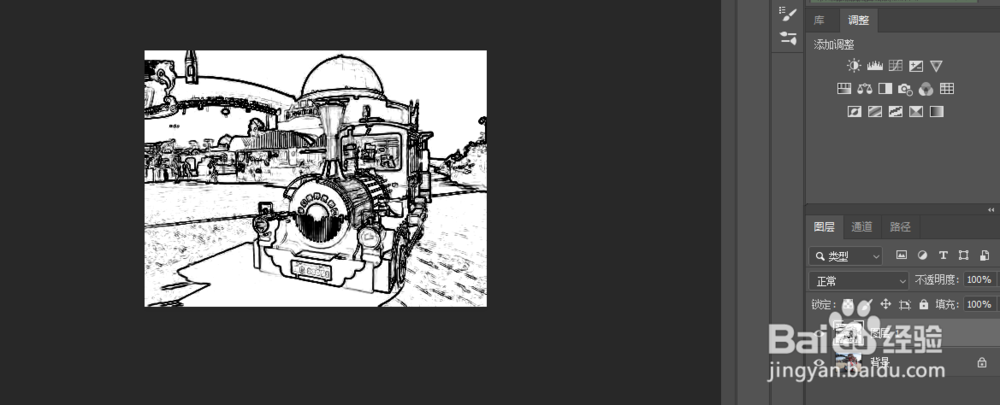
5、这个时候素描稿已经出来了,想要继续的话,我们把这个图层混合模式改为叠加,然后盖印一个图层
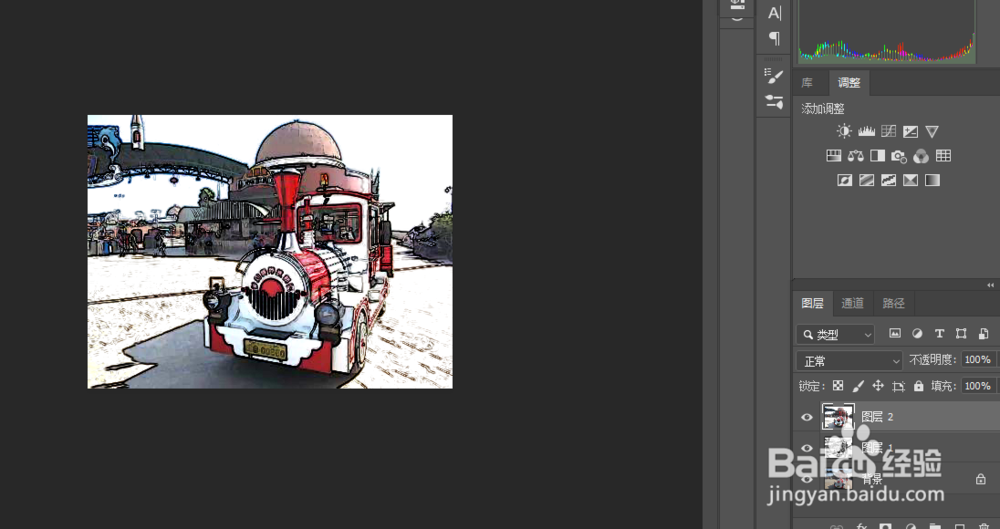
6、执行滤镜库中便条纸,调整一下,把混合模式改为色相,更改一下不透明度
1、首先拖入一张素材,然后复制这个图层
2、执行滤镜当中的查找边缘
3、执行色阶命令,增加画面的对比度
4、排除色彩的干扰,执行去色命令
5、这个时候素描稿已经出来了,想要继续的话,我们把这个图层混合模式改为叠加,然后盖印一个图层
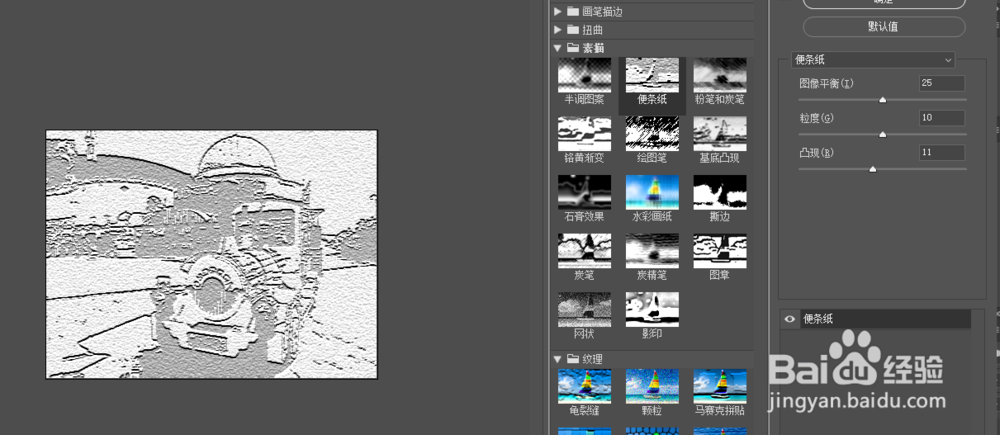
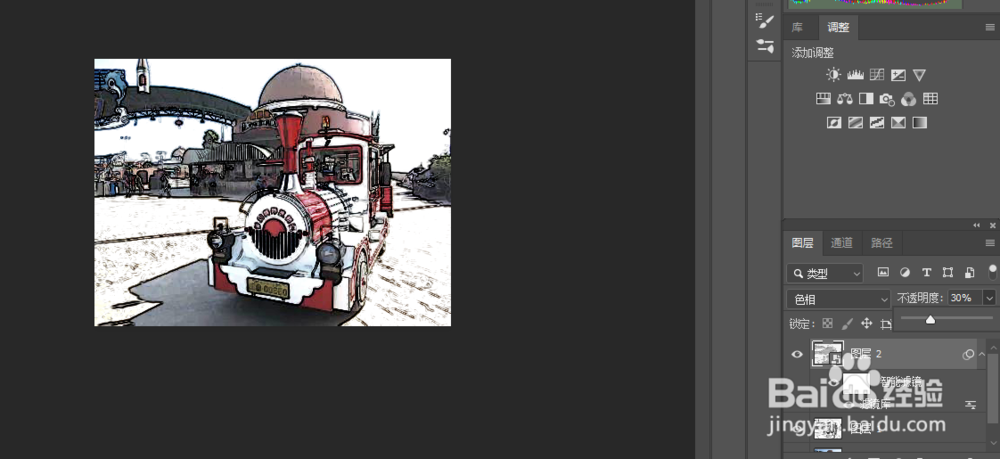
6、执行滤镜库中便条纸,调整一下,把混合模式改为色相,更改一下不透明度