finalcutprox怎么制作高级玻璃字幕

时间:2026-02-16 20:13:45

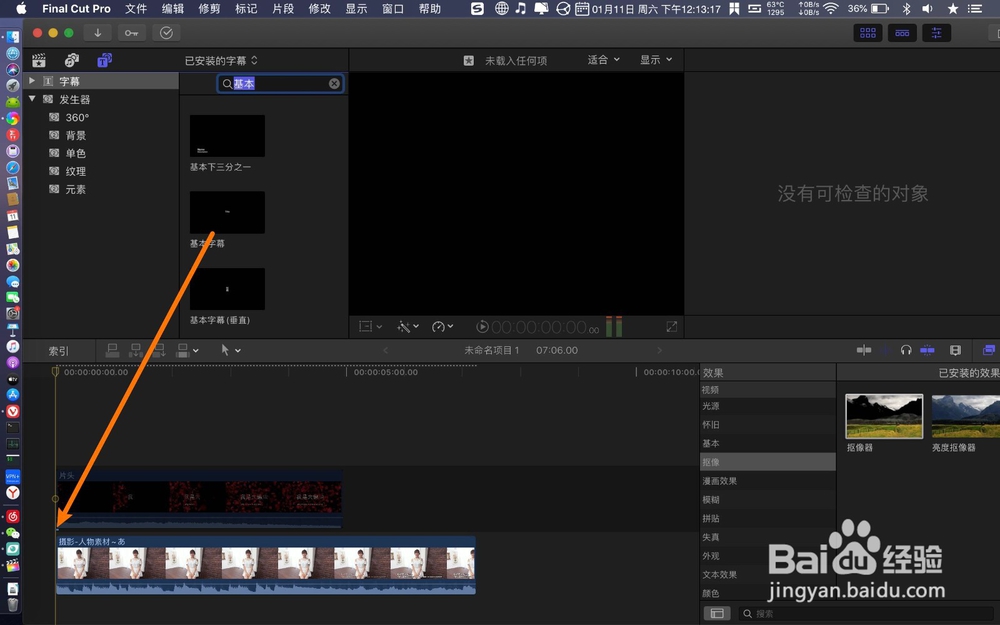
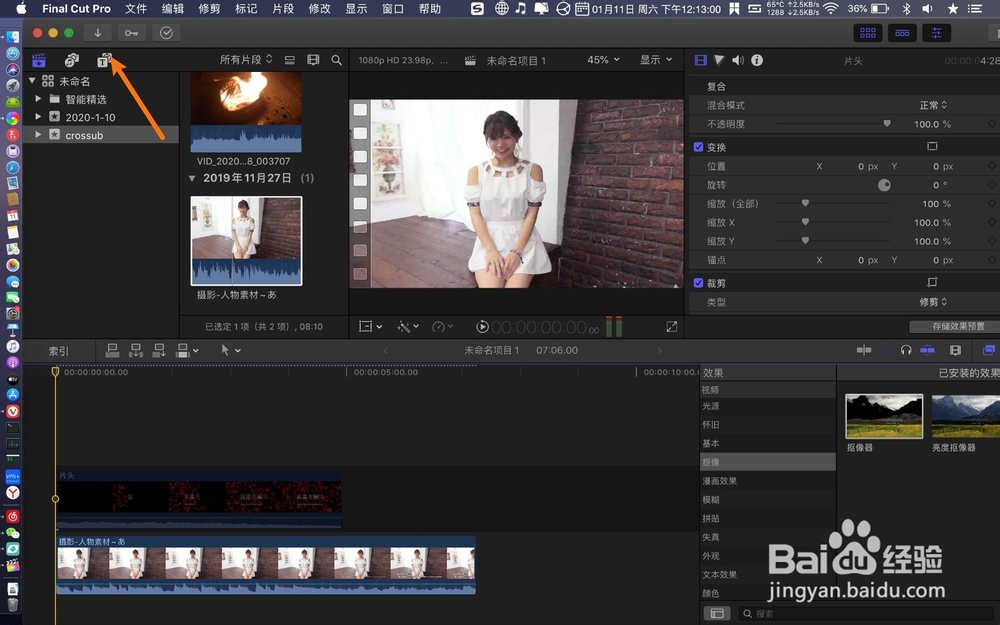
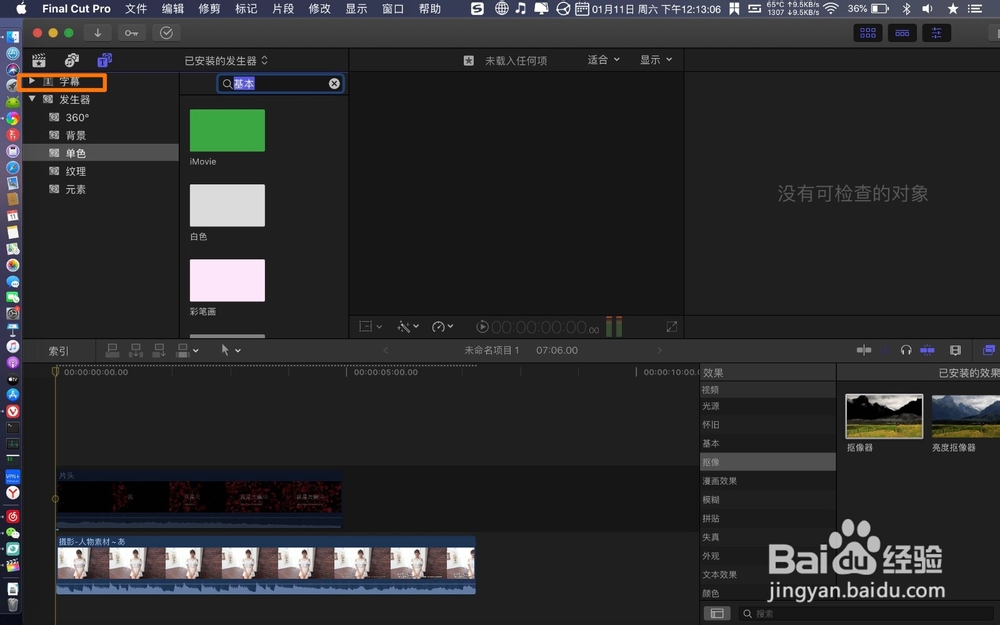
1、无论制作何种字幕,都是打开T,点击字幕。
finalcutprox怎么制作高级玻璃字幕

finalcutprox怎么制作高级玻璃字幕

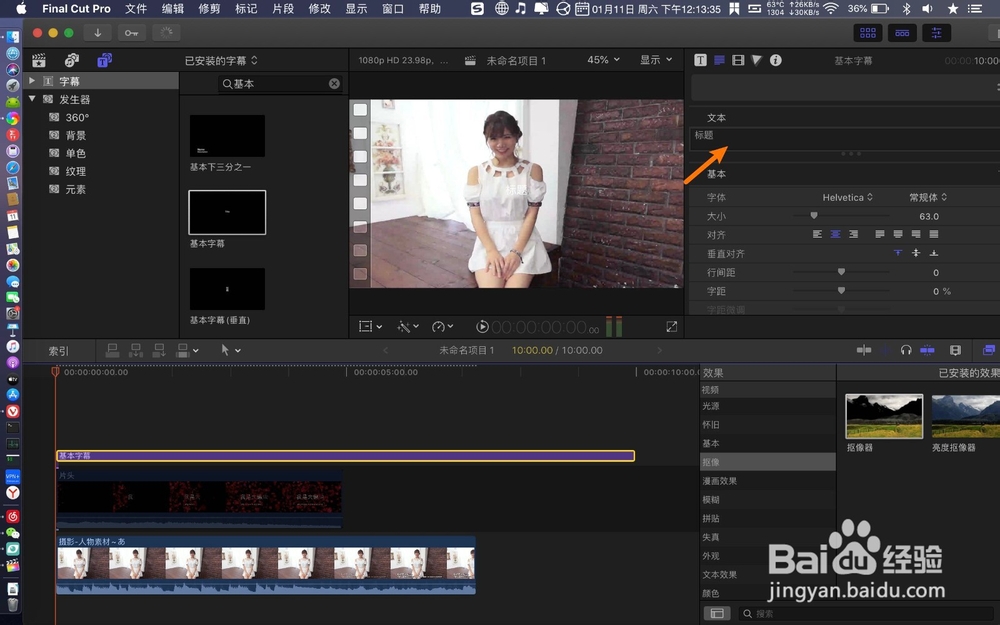
2、字幕拖到视频,就是到视频加字幕处,点击文本,输入字幕。

finalcutprox怎么制作高级玻璃字幕

finalcutprox怎么制作高级玻璃字幕

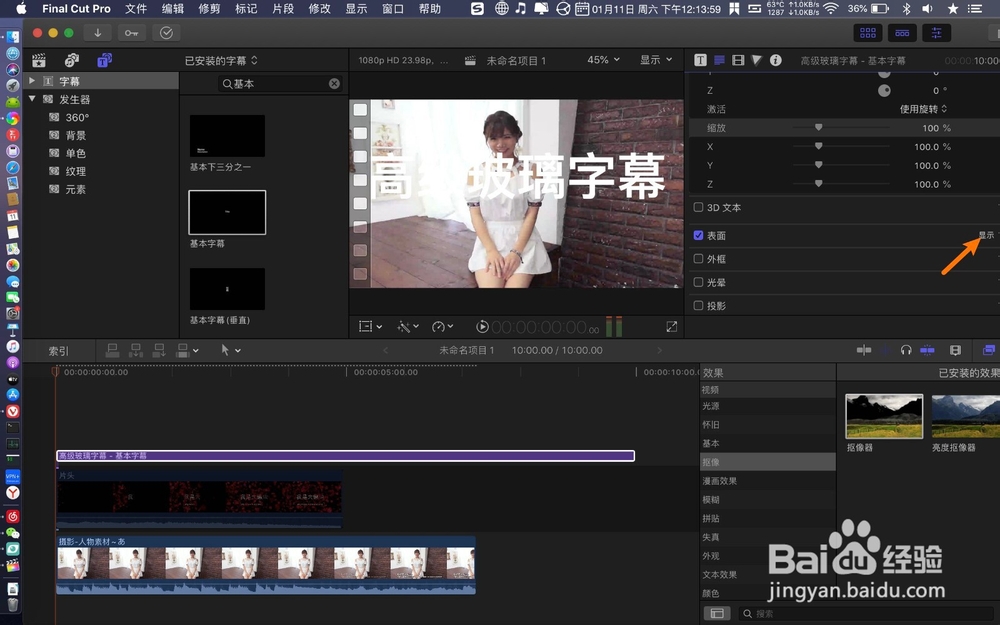
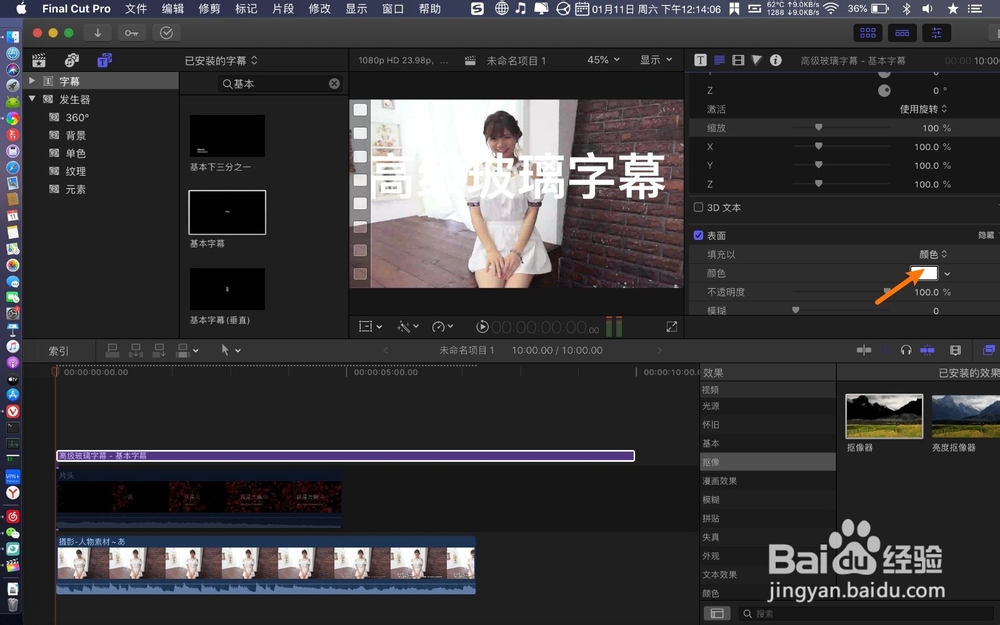
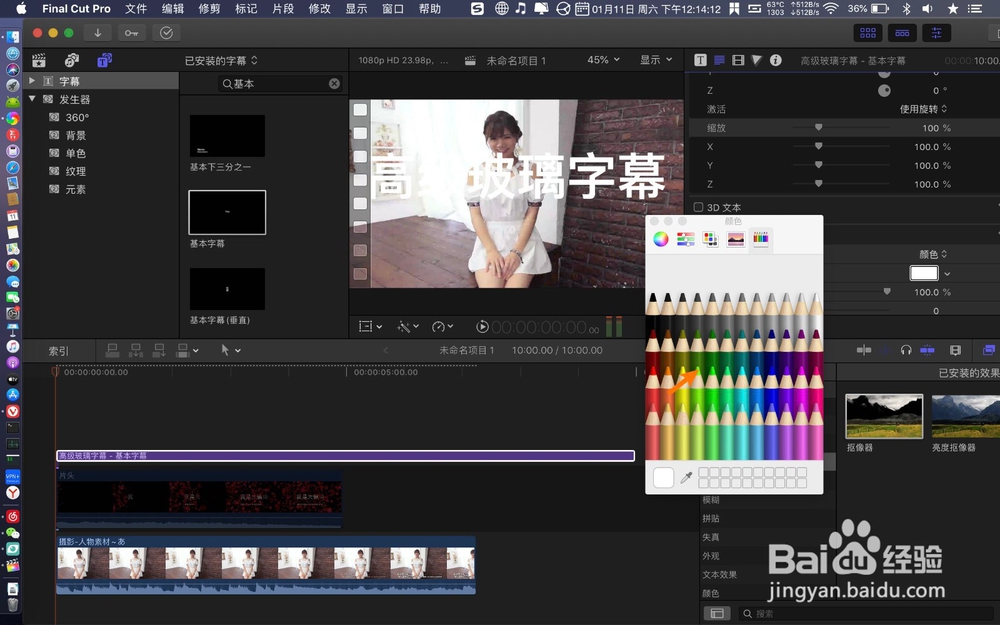
3、字幕表面点击显示,点击白色。

finalcutprox怎么制作高级玻璃字幕

finalcutprox怎么制作高级玻璃字幕

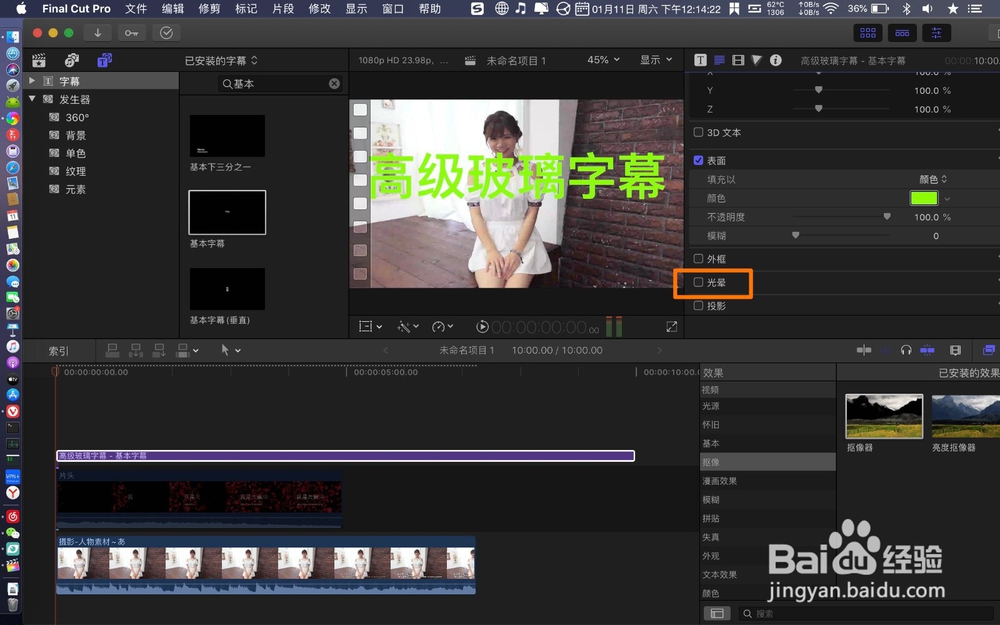
4、为了抠像我们选绿色,在光晕打钩。

finalcutprox怎么制作高级玻璃字幕

finalcutprox怎么制作高级玻璃字幕

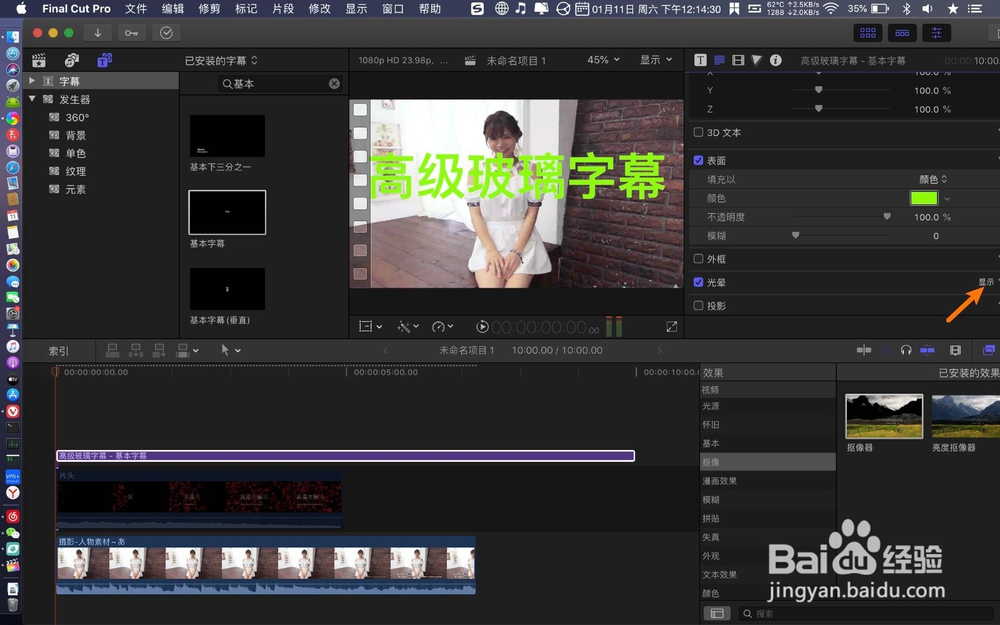
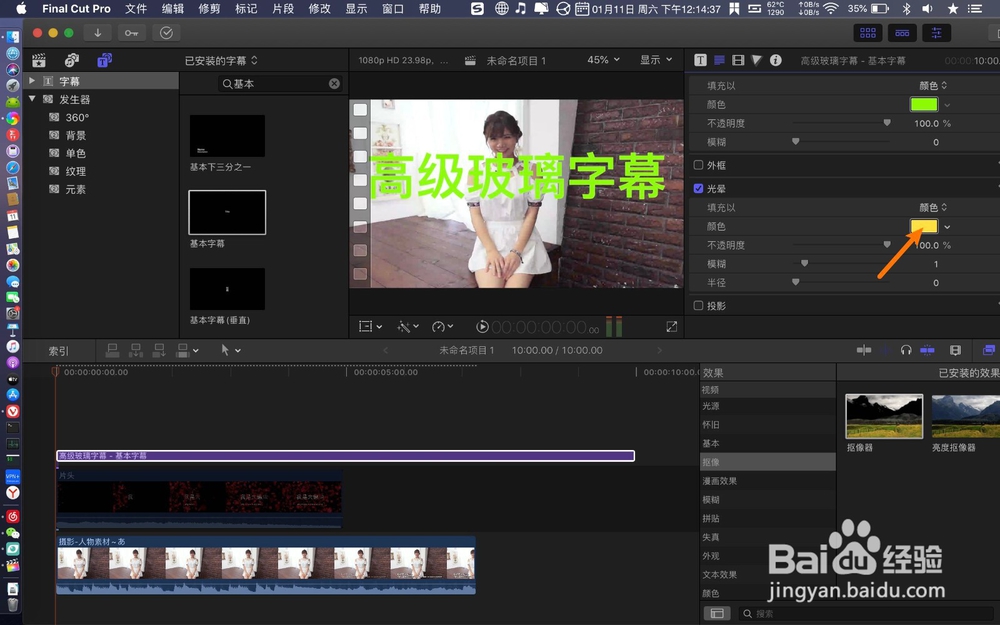
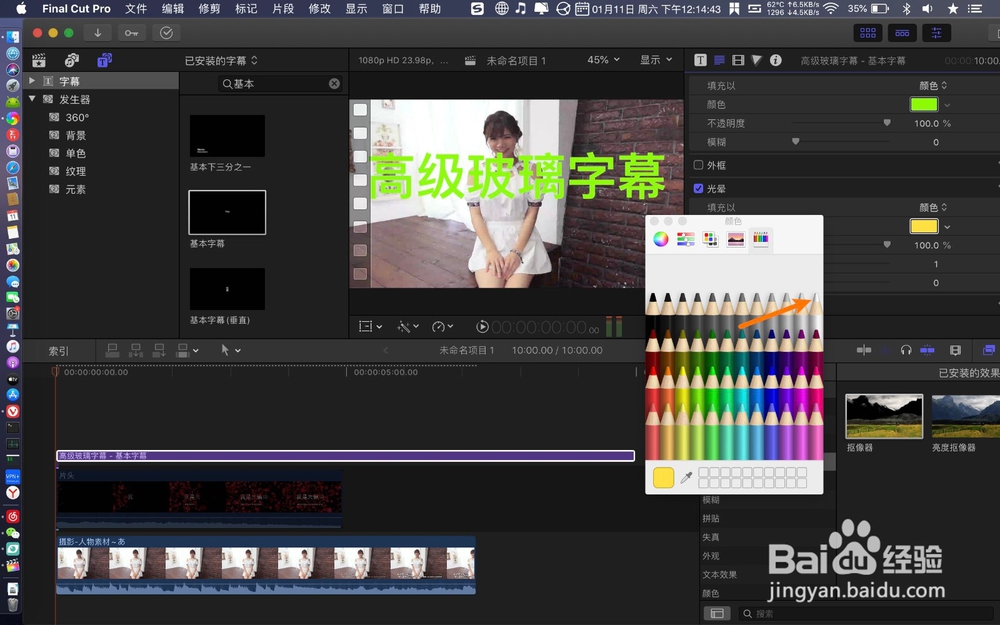
5、光晕旁点击显示,点击淡黄色。

finalcutprox怎么制作高级玻璃字幕

finalcutprox怎么制作高级玻璃字幕

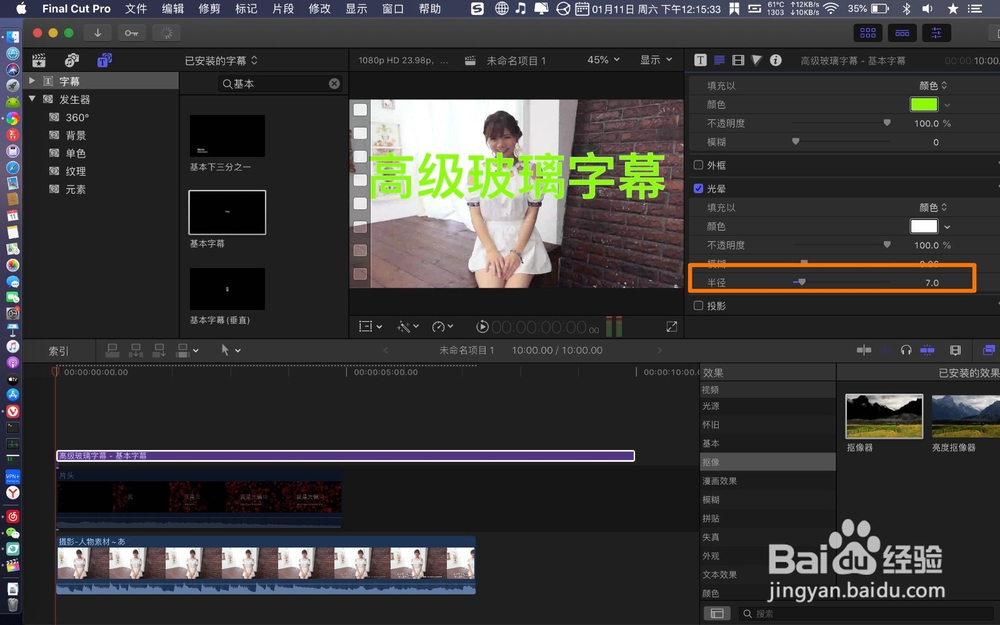
6、那么选白色,那么半径设置为6或7。

finalcutprox怎么制作高级玻璃字幕

finalcutprox怎么制作高级玻璃字幕

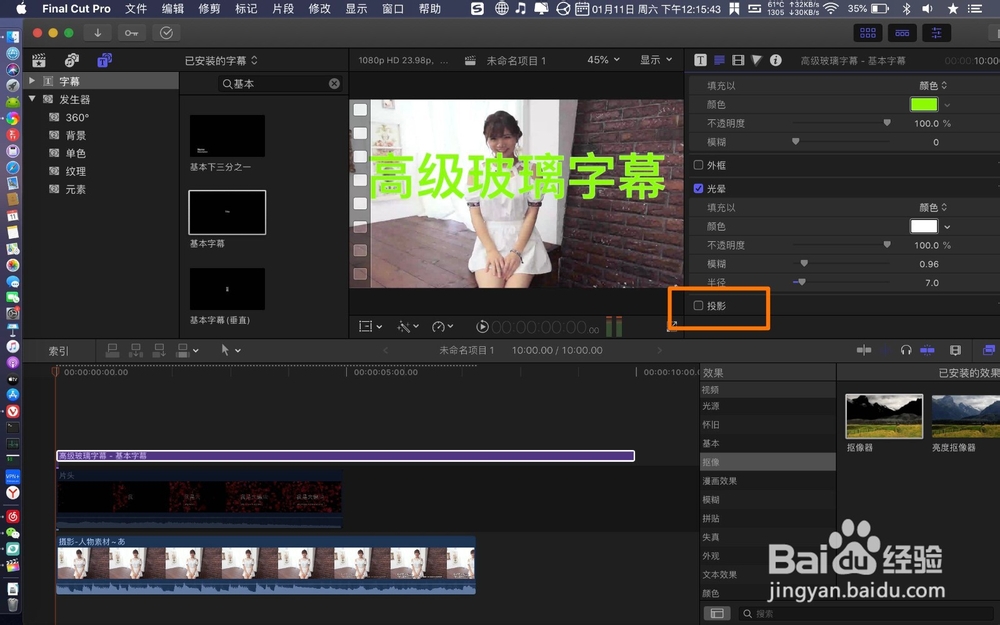
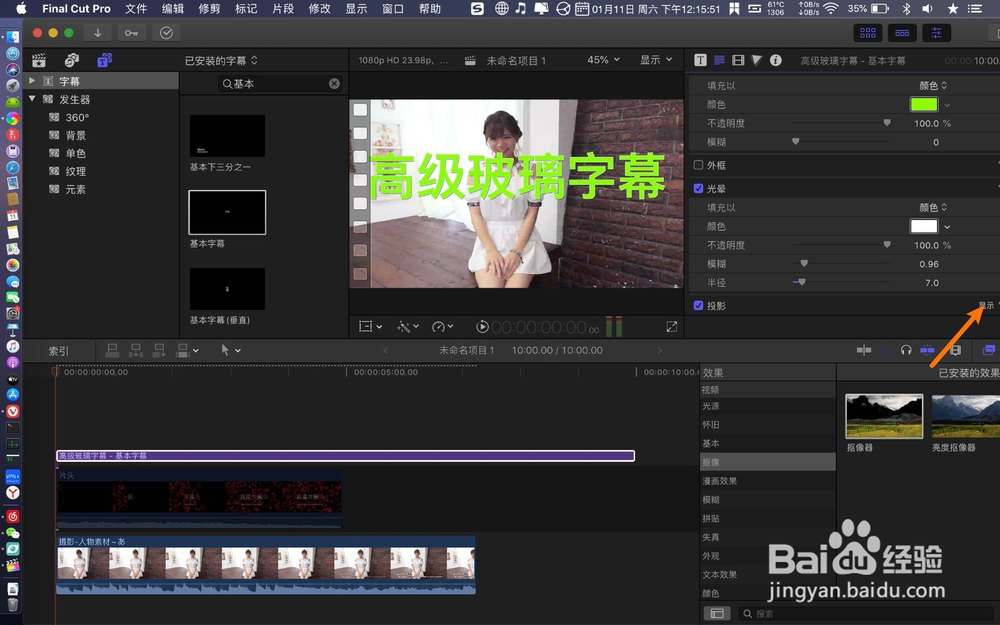
7、勾上投影,那么投影一样点击显示。

finalcutprox怎么制作高级玻璃字幕

finalcutprox怎么制作高级玻璃字幕

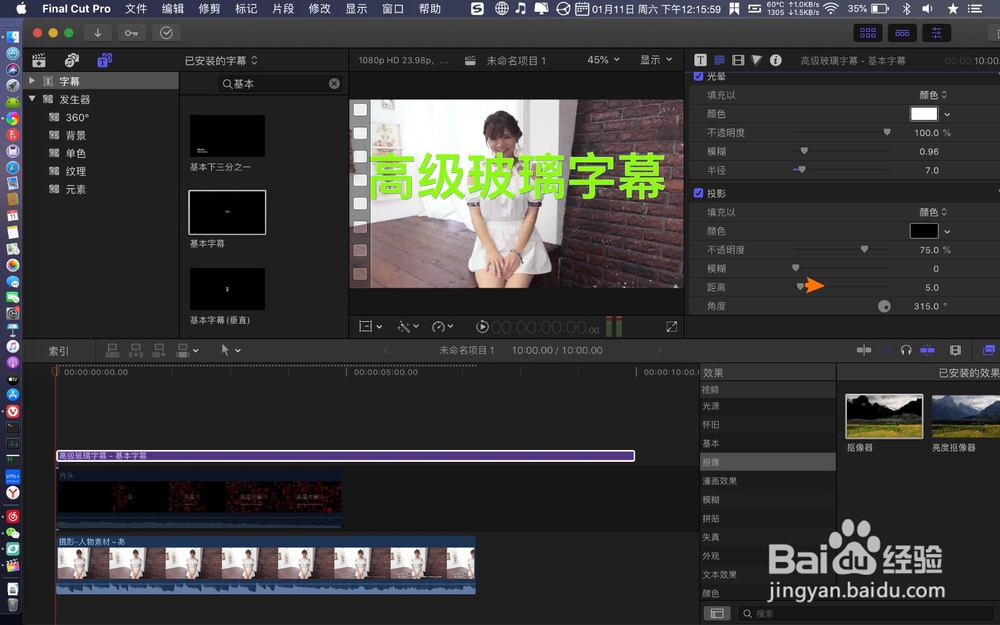
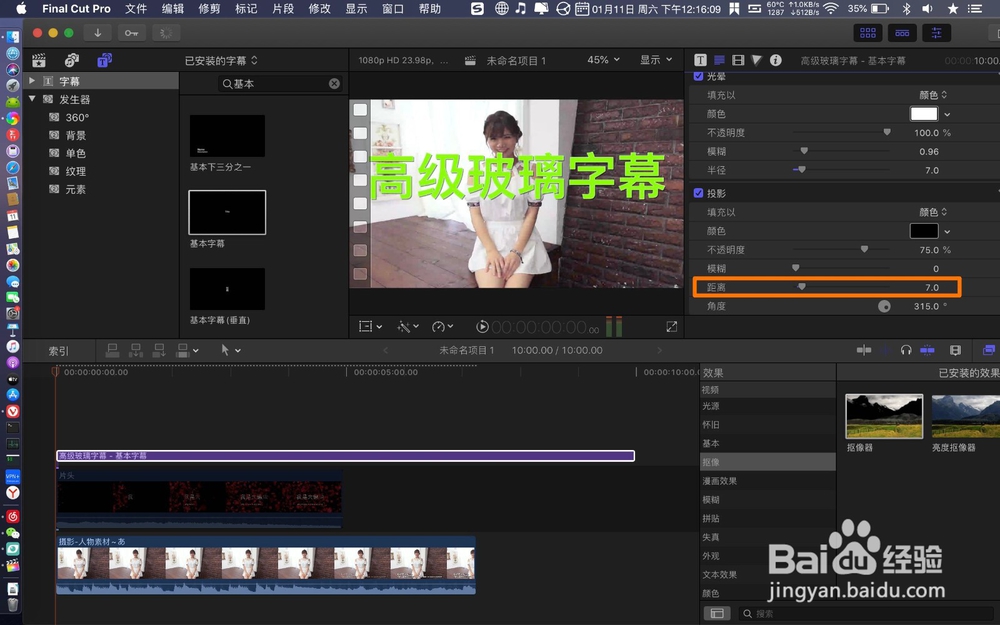
8、投影设置为黑色,默认是黑色,不用设置。右侧拖动距离,设置为7.

finalcutprox怎么制作高级玻璃字幕

finalcutprox怎么制作高级玻璃字幕

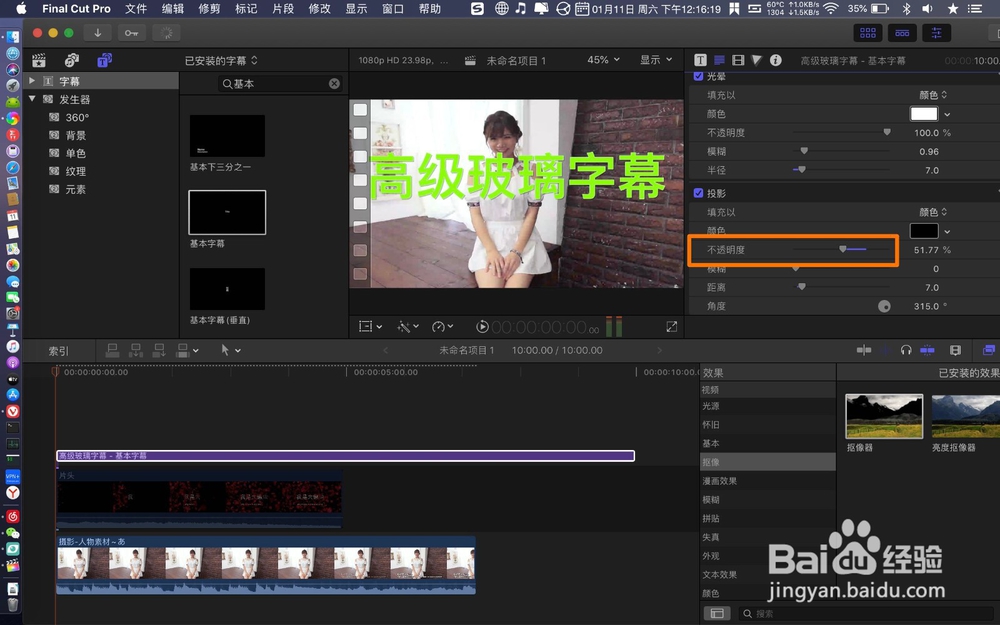
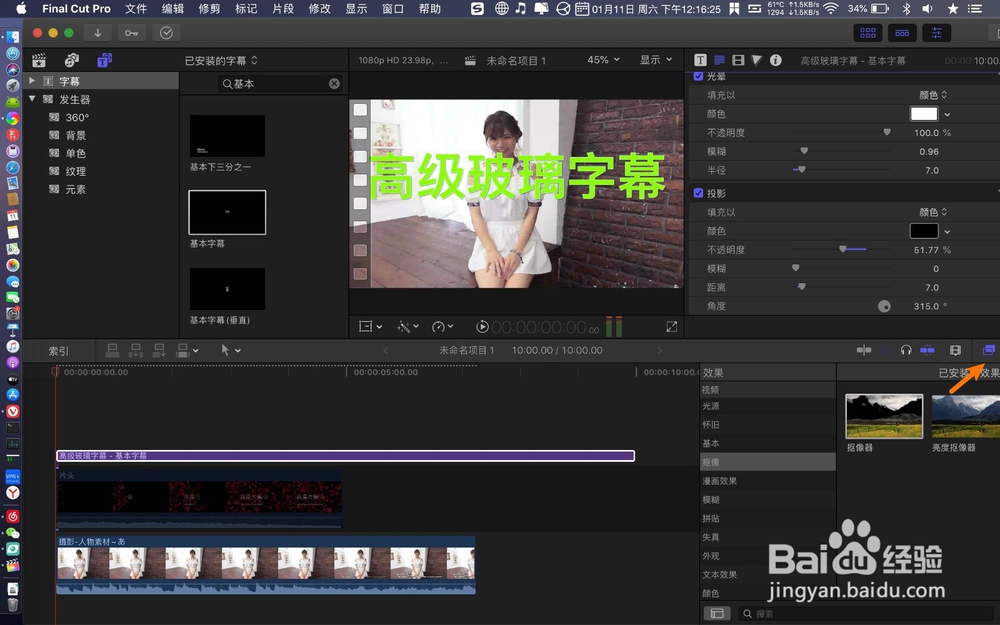
9、不透明度往左拉,设置为51.77%。点击效果窗。

finalcutprox怎么制作高级玻璃字幕

finalcutprox怎么制作高级玻璃字幕

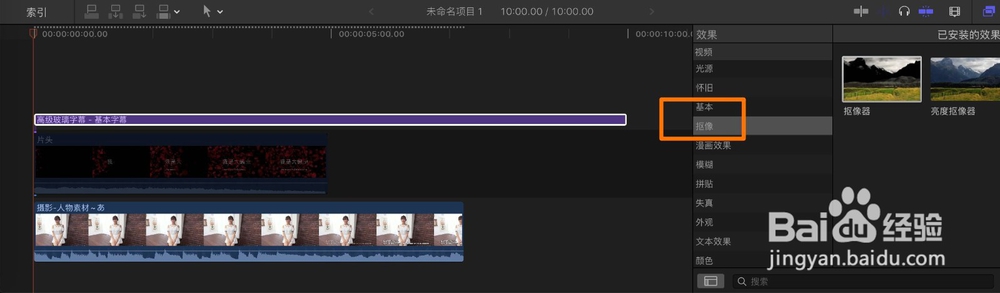
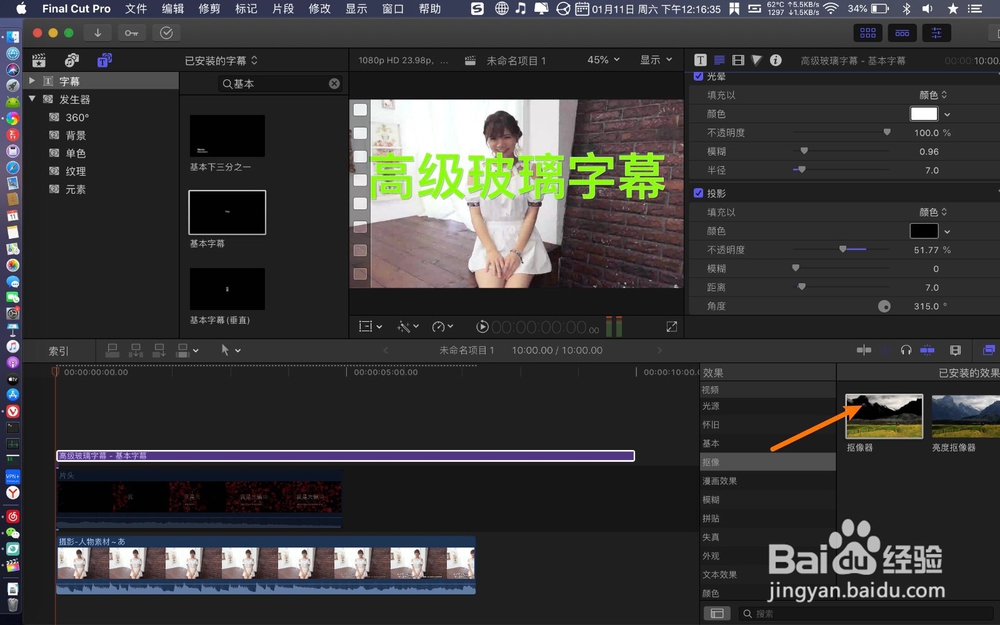
10、找抠像,点击两次抠像器,对字幕抠像。

finalcutprox怎么制作高级玻璃字幕

finalcutprox怎么制作高级玻璃字幕

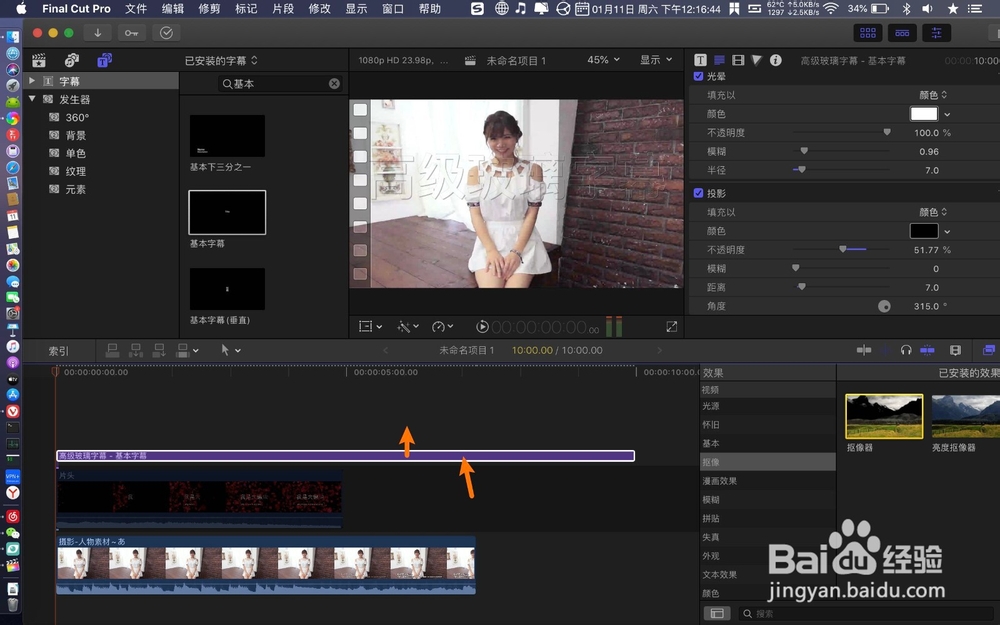
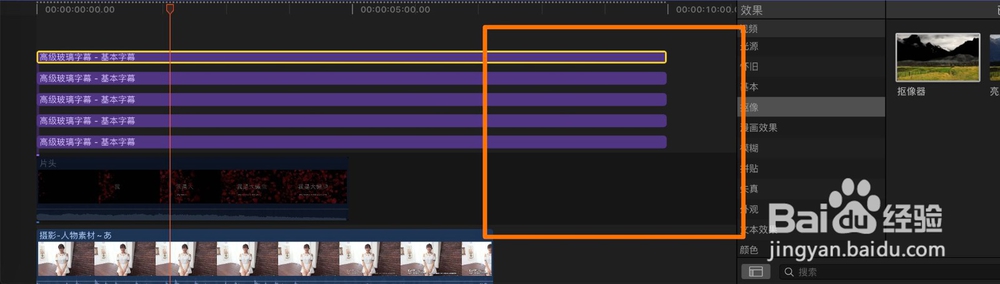
11、此时点击字幕条,按alt向上复制四层字幕。

finalcutprox怎么制作高级玻璃字幕

finalcutprox怎么制作高级玻璃字幕

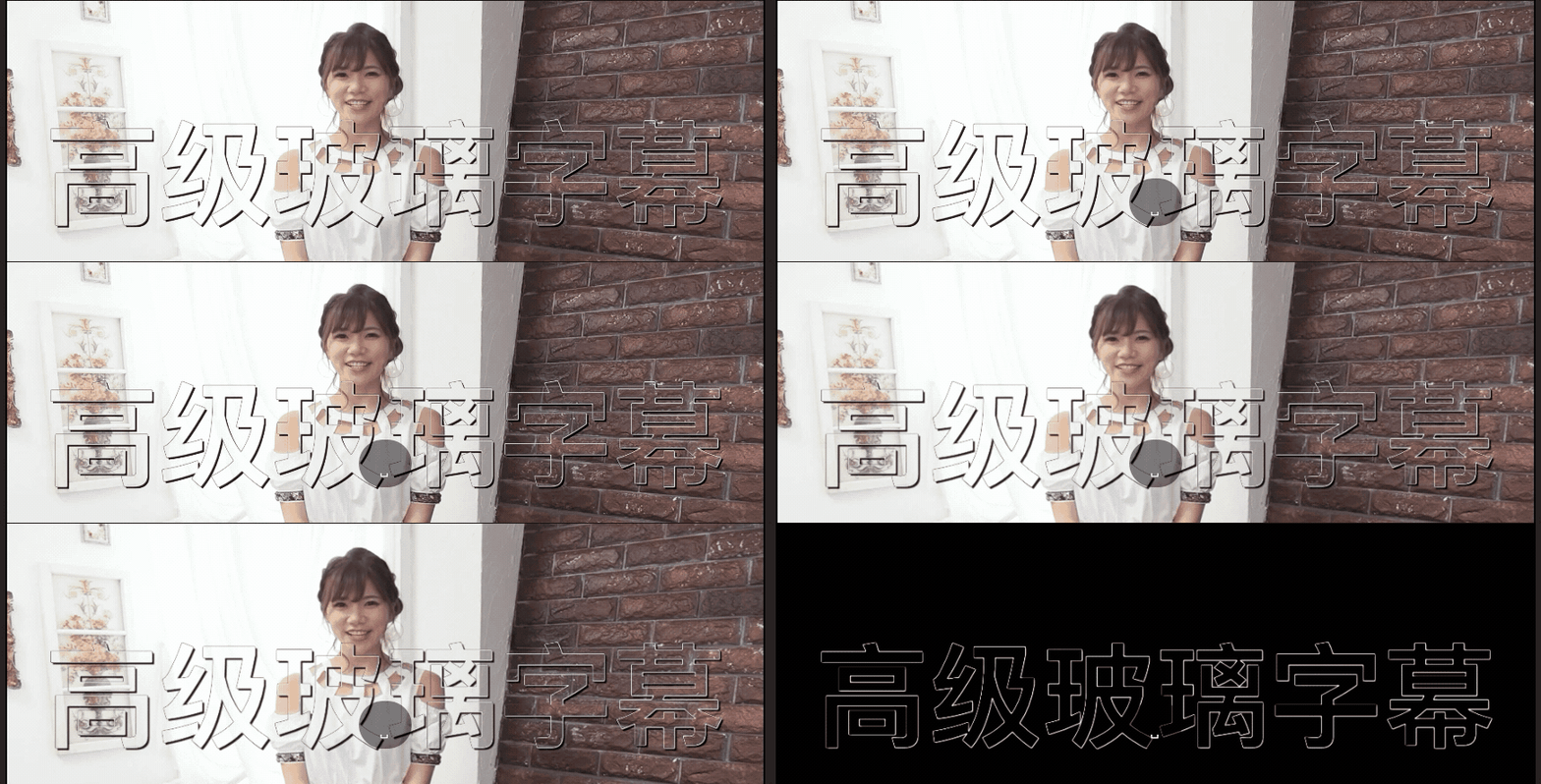
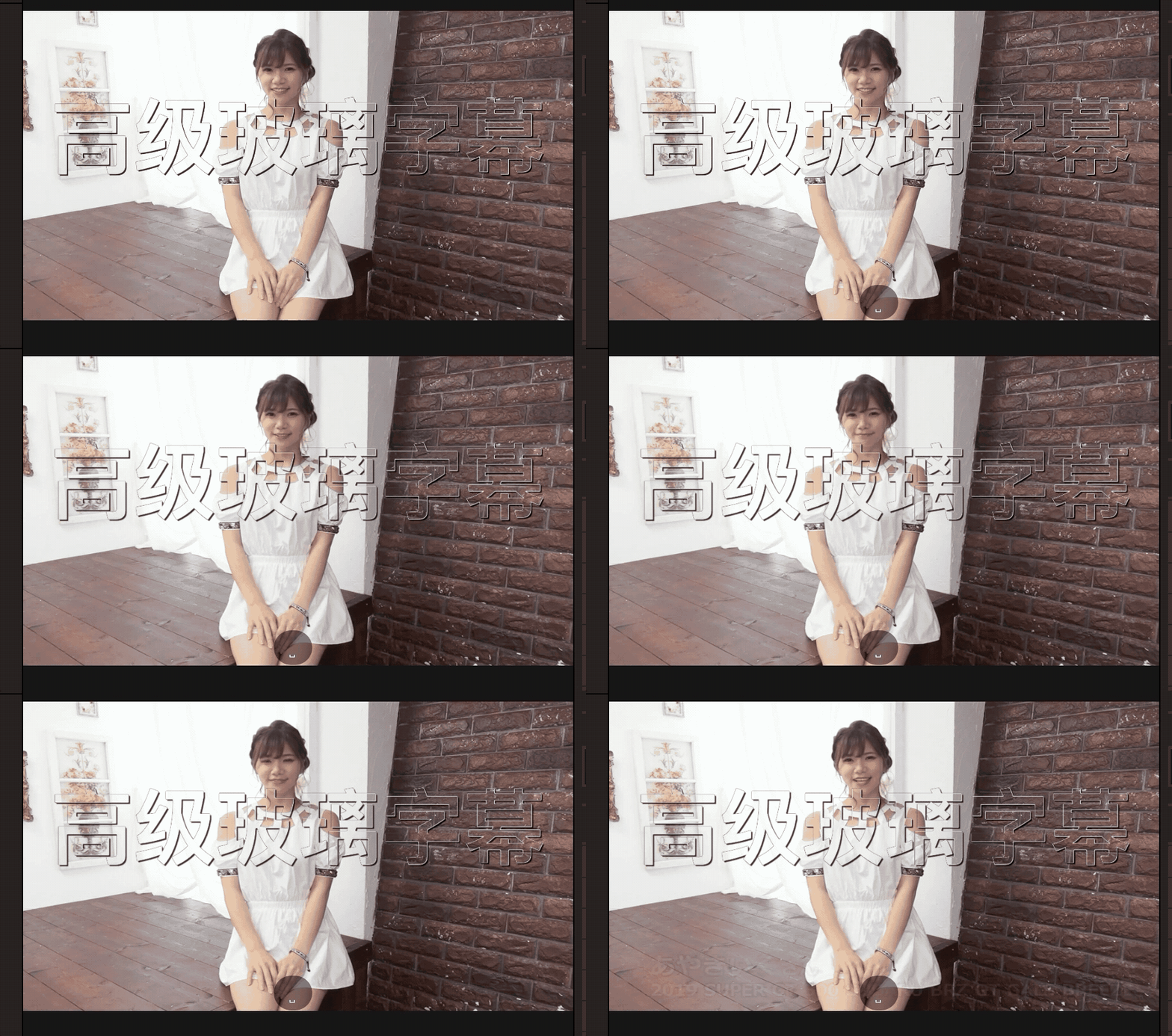
12、那么高级玻璃字幕就做好了,如下图。

finalcutprox怎么制作高级玻璃字幕

finalcutprox怎么制作高级玻璃字幕

© 2026 小猪经验网
信息来自网络 所有数据仅供参考
有疑问请联系站长 site.kefu@gmail.com