1、新建一个PPT,然后在PPT中插入一张图片;

2、插入图片后,在图片上按鼠标右键,然后选择裁剪工具;

3、选择按形状裁剪,例如选择心形裁剪;

4、在空白的地方点击鼠标左键完成裁剪;

5、 然后按鼠标右键;
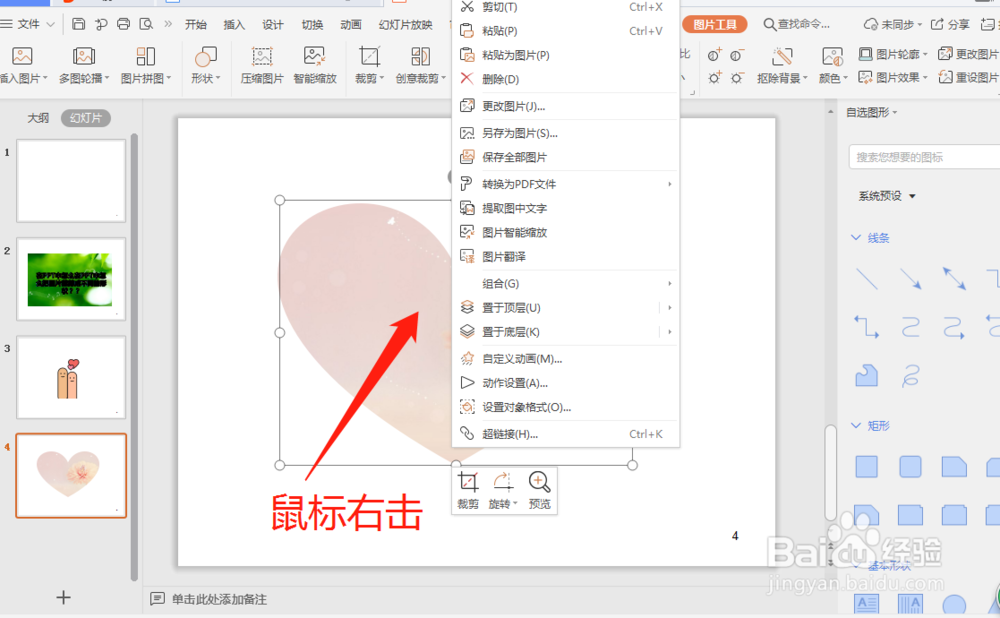
6、选择图片另存为;

7、 选择保存;

8、这样就把图片保存成不同的形状了。

9、总结:
1. 新建一个PPT,然后在PPT中插入一张图片;
2. 插入图片后,在图片上按鼠标右键,然后选择裁剪工具;
3. 选择按形状裁剪,例如选择心形裁剪;
4. 在空白的地方点击鼠标左键完成裁剪;
5. 然后按鼠标右键;
6. 选择图片另存为;
7. 选择保存;
8. 这样就把图片保存成不同的形状了。