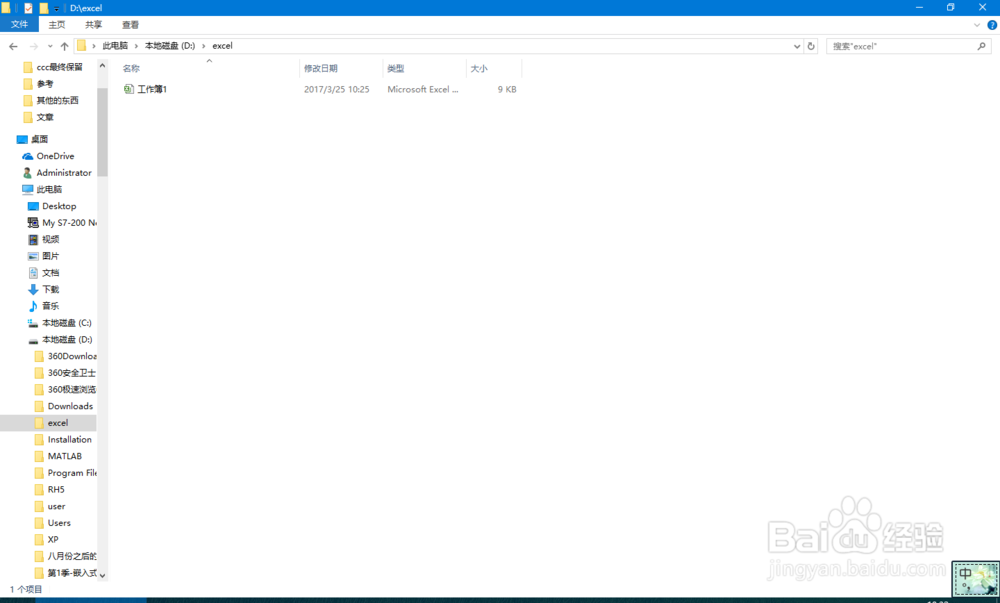
1、新建一个excel文档

2、随机输入一些数据,现在我要对其进行的处理就是保存到我指定的文件夹下
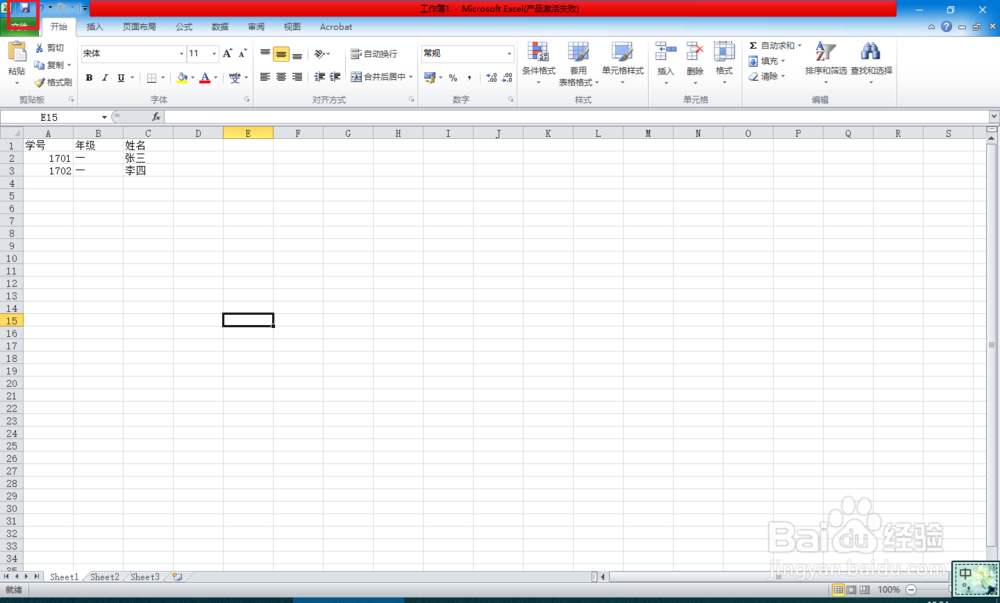
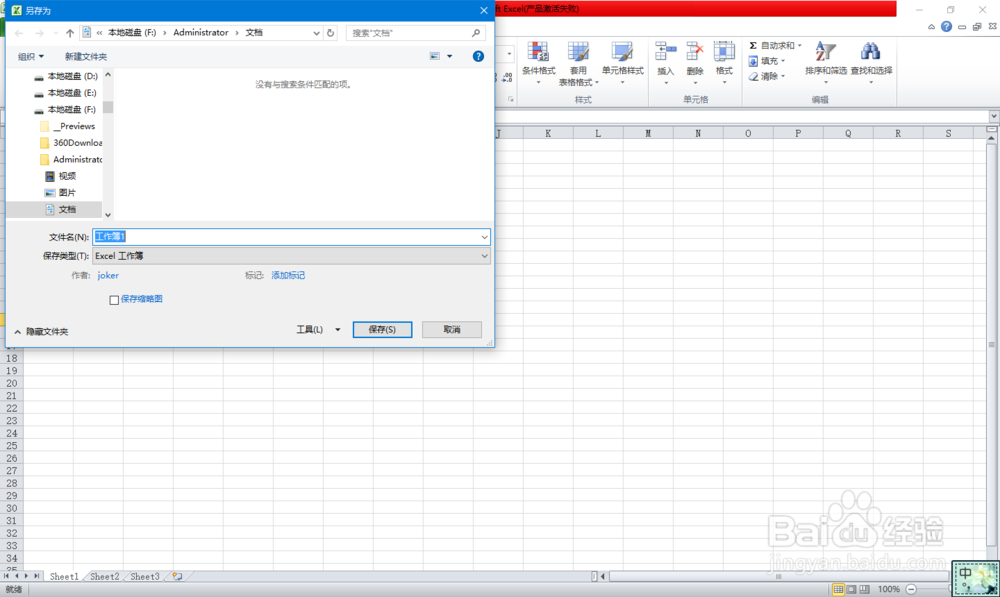
3、如果我们直接点击“保存”按钮,你会发现这时会弹出一个对话框,这时我们点击“保存”,那么这个文件将直接保存至默认文件夹下
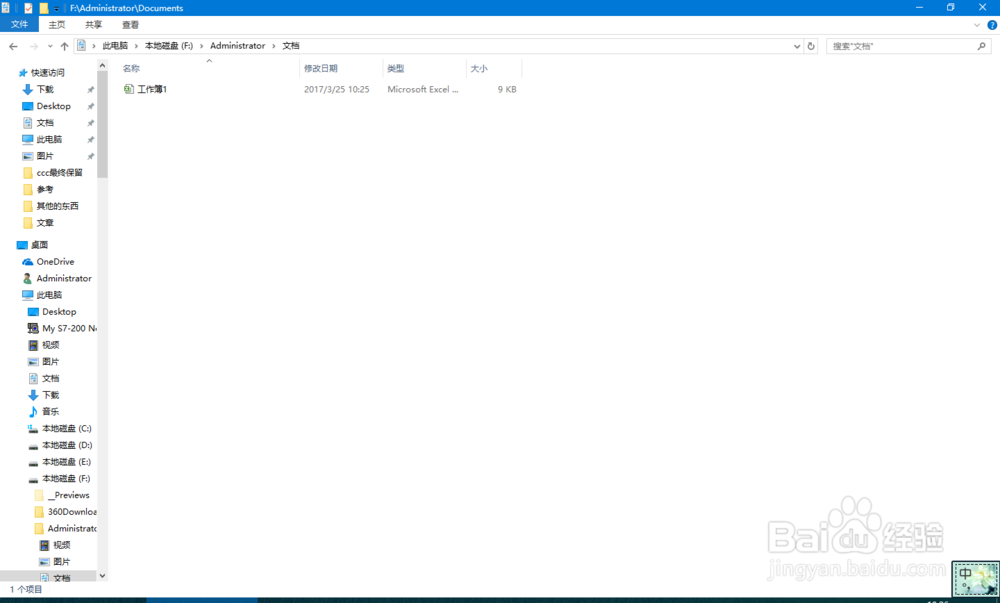
4、我们可以在默认文件夹下找到该文件
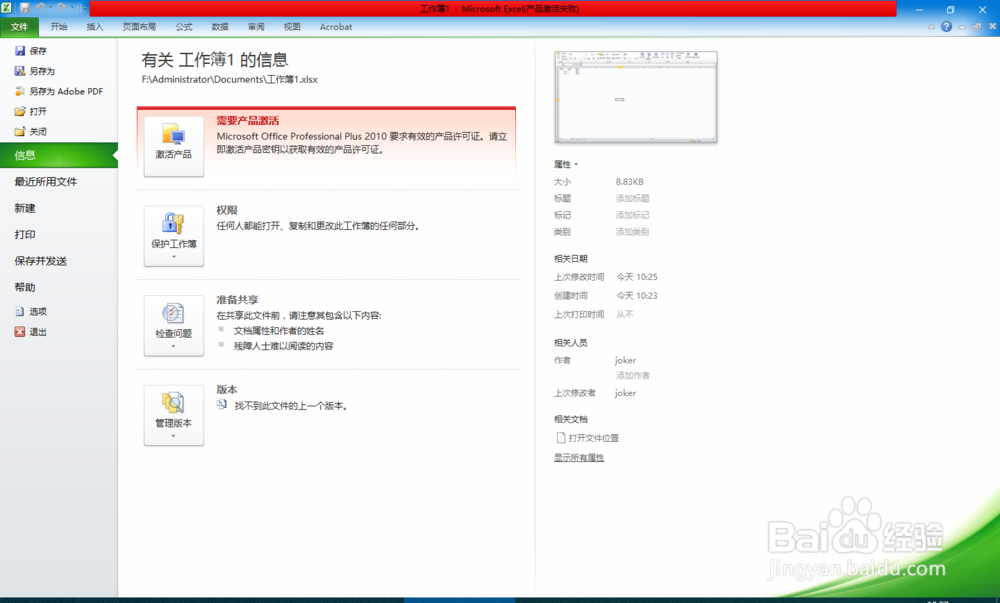
5、所以我们应该进行的操作是:点击“文件”按钮,并选择“选项”
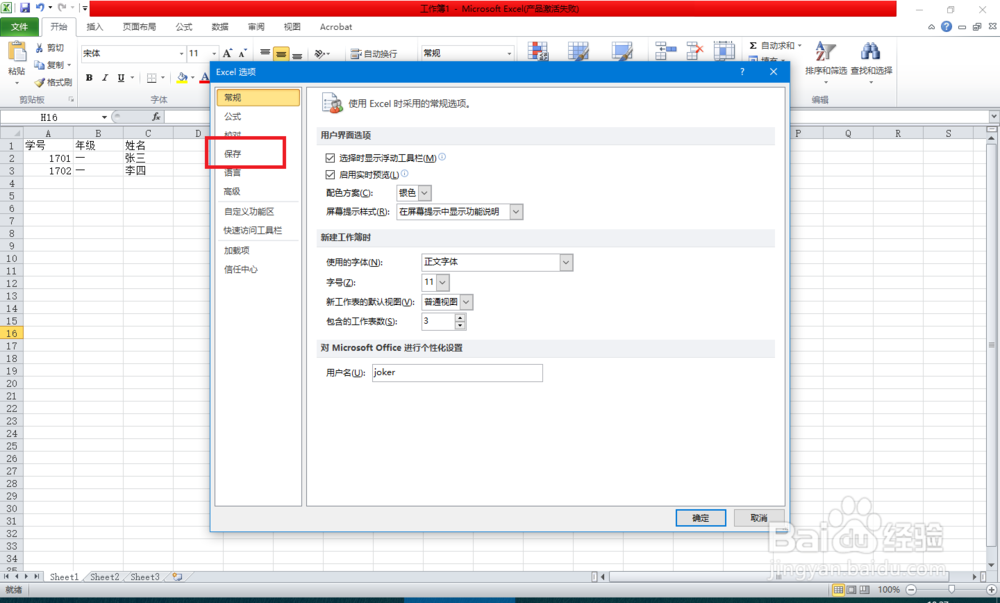
6、然后选择“保存”
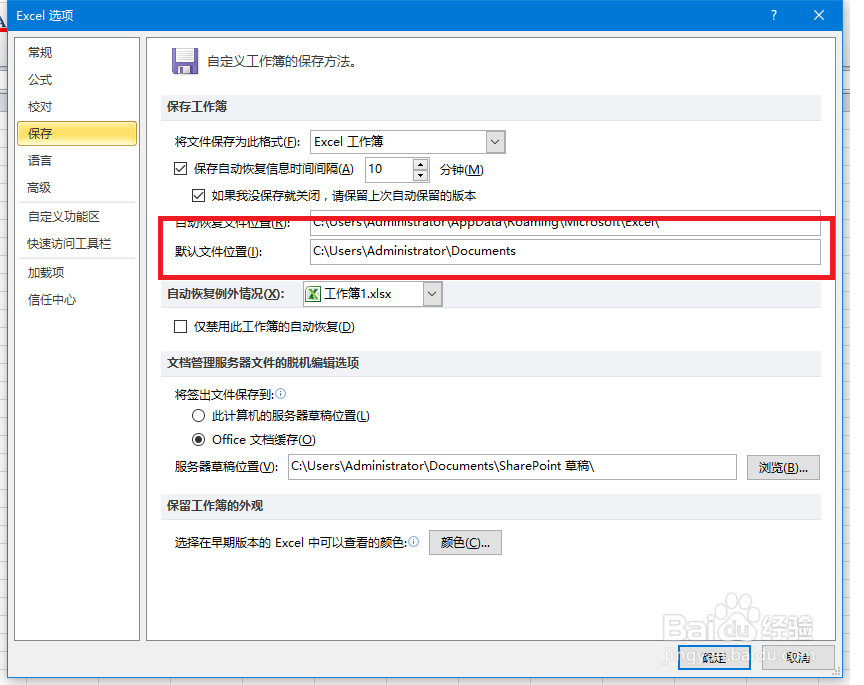
7、这时会出现一个“默认文件夹位置”选项
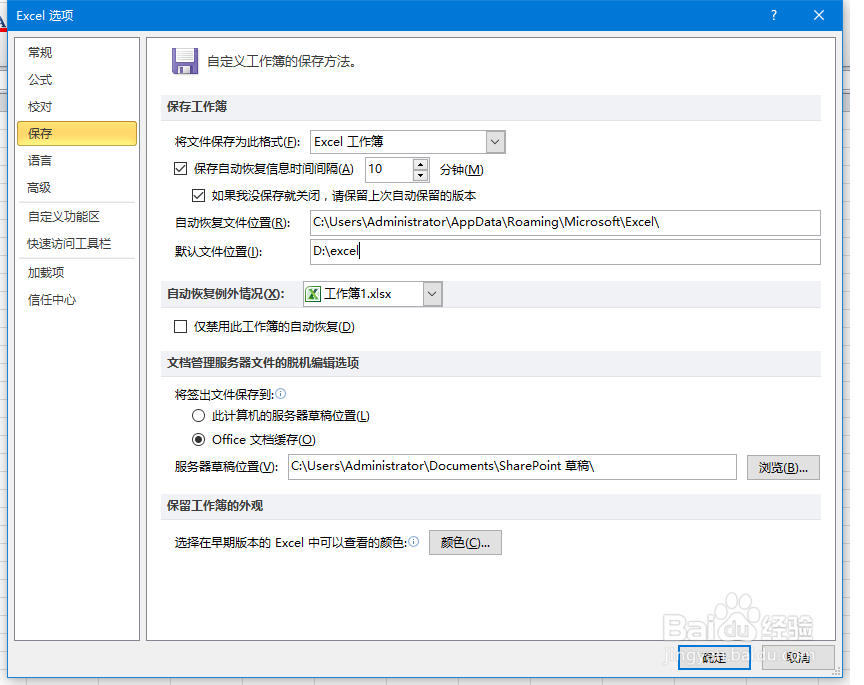
8、我们将其更改为我们需要的位置,具体如下
9、这时我们重新建立一个表格,并按照前三步所示步骤操作,那么你新建的表格就保存在了你设置的文件夹下。