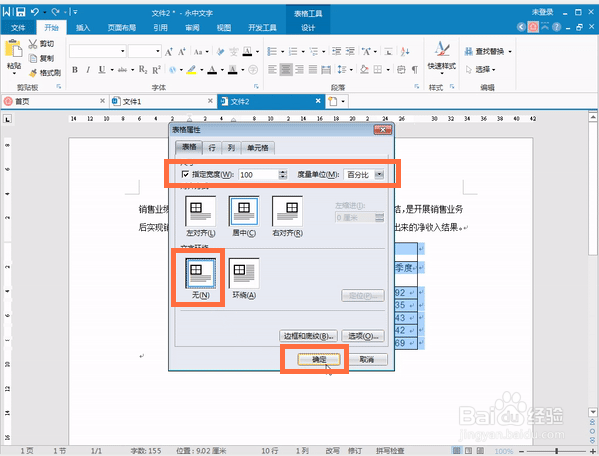
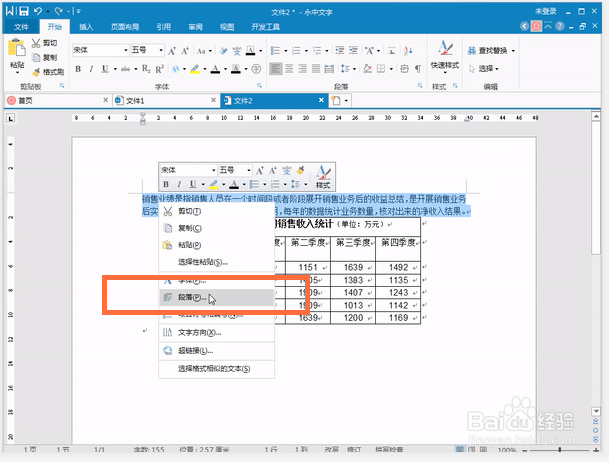
1、调整段后间距
将段落文字全部选中,右击鼠标,选择【段落】
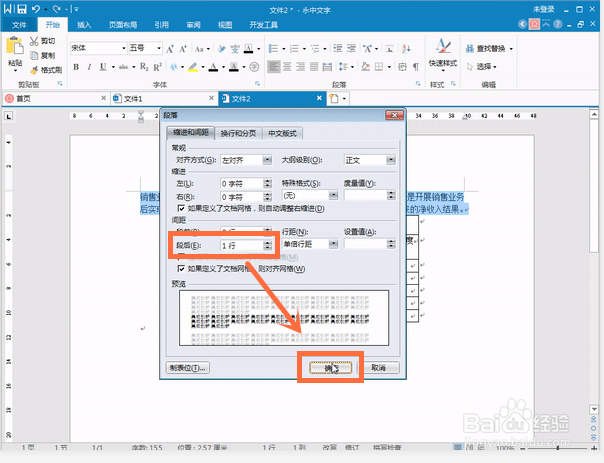
2、在【段落】弹出框中的【缩进与间距】界面,调整【间距】-【段后】的间距并确定。此时,就可以看到文字与下行表格的间距增大了
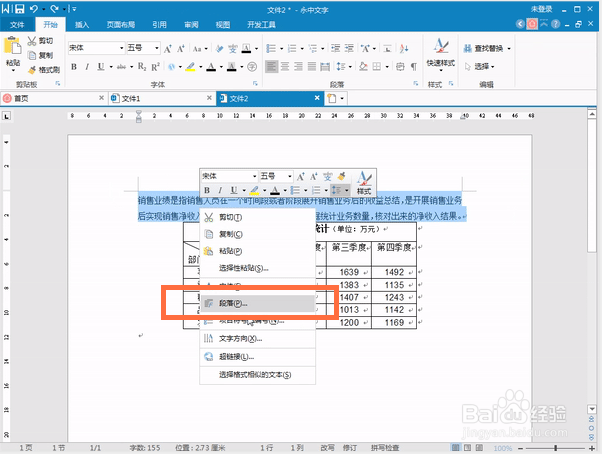
3、调整整体间距
调整整体间距也是需要借助段落进行调整,不过还需要对表格进行细微调整。首先全选段落文字,右键选择【段落】
4、在【段落】弹出框中的【缩进与间距】界面,调整【间距】-【段前】&【段后】的间距,以及为了段落美观,调整下【行间距】-【1.5倍行距】
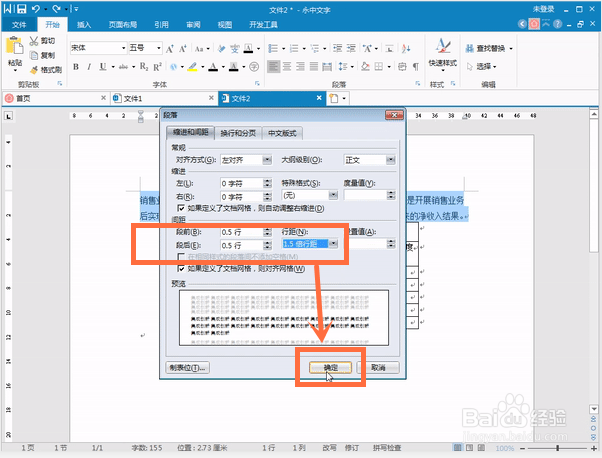
5、调整表格间距,选中表格,右键选择【表格属性】
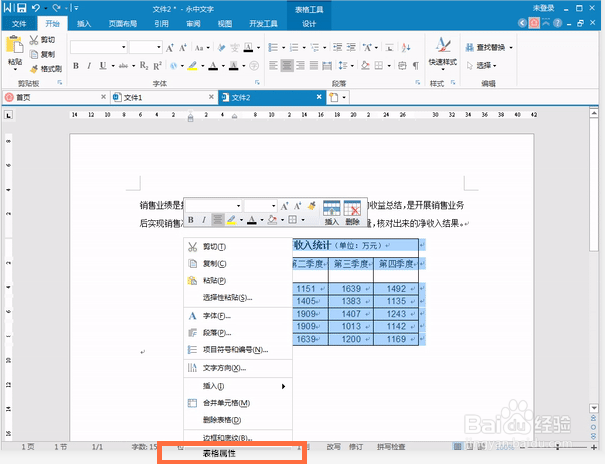
6、在弹出框【表格】界面中设置指定宽度【100%】,度量单位为【100%】,对齐方式为【居中】,文字环绕为【无】。
这样就能看到段落和表格统统调整到合适的样式。