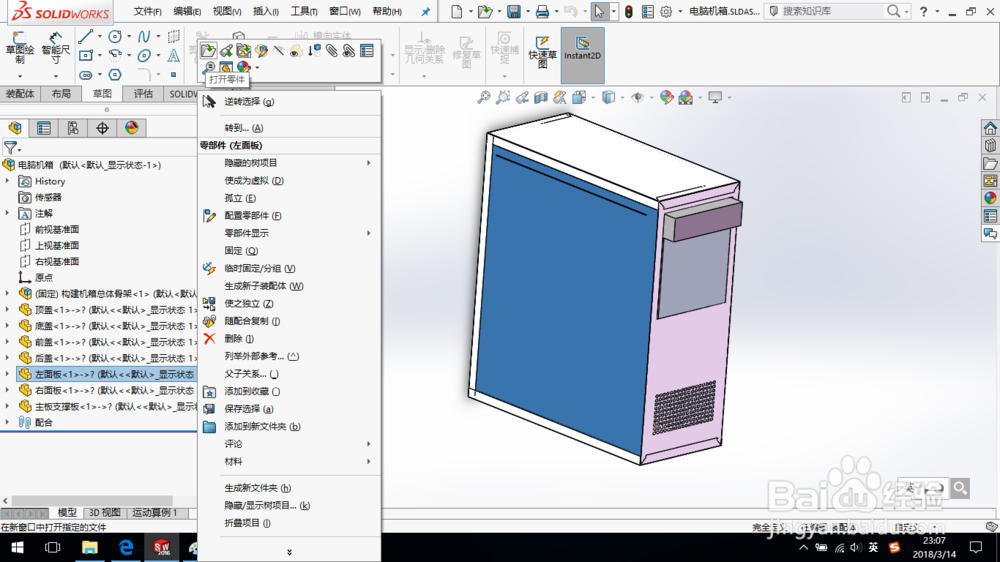
1、在SolidWorks电脑机箱装配体环境中,右击左面板零件,单击“打开零件”。
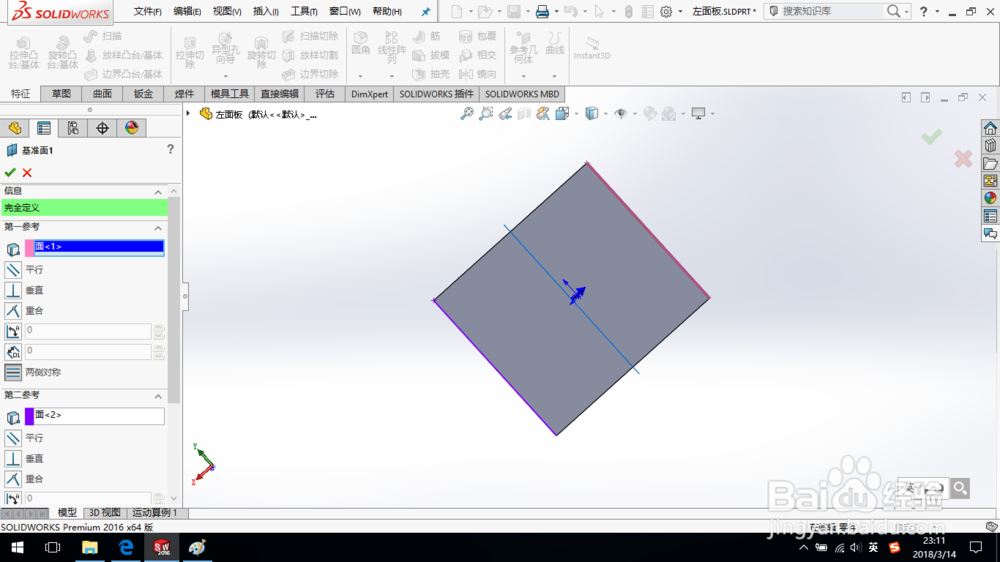
2、在左面板的零件环境中对左面板进行细节设计。
创建基准面1,如图所示。
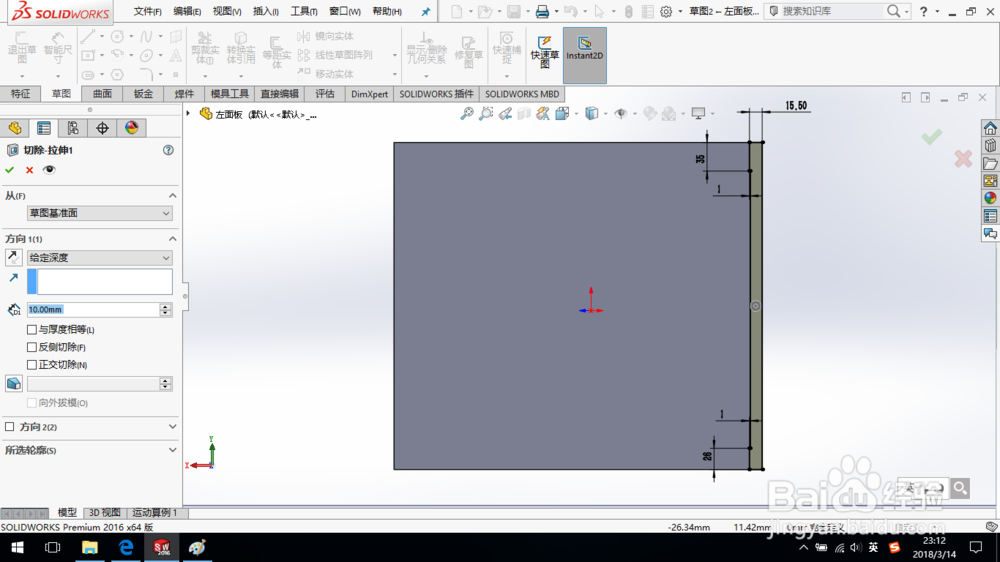
3、创建切除拉伸和镜像特征,如图所示。
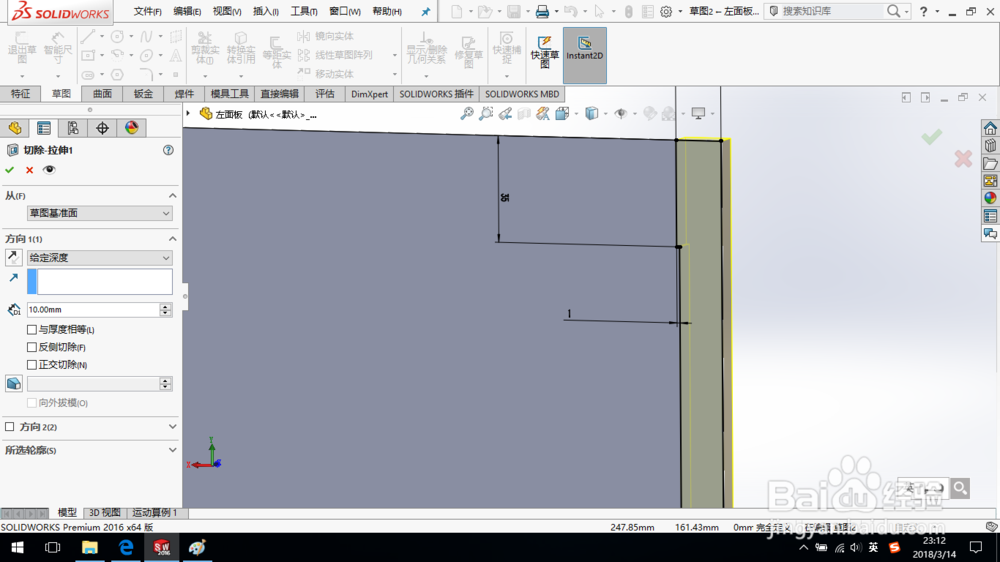
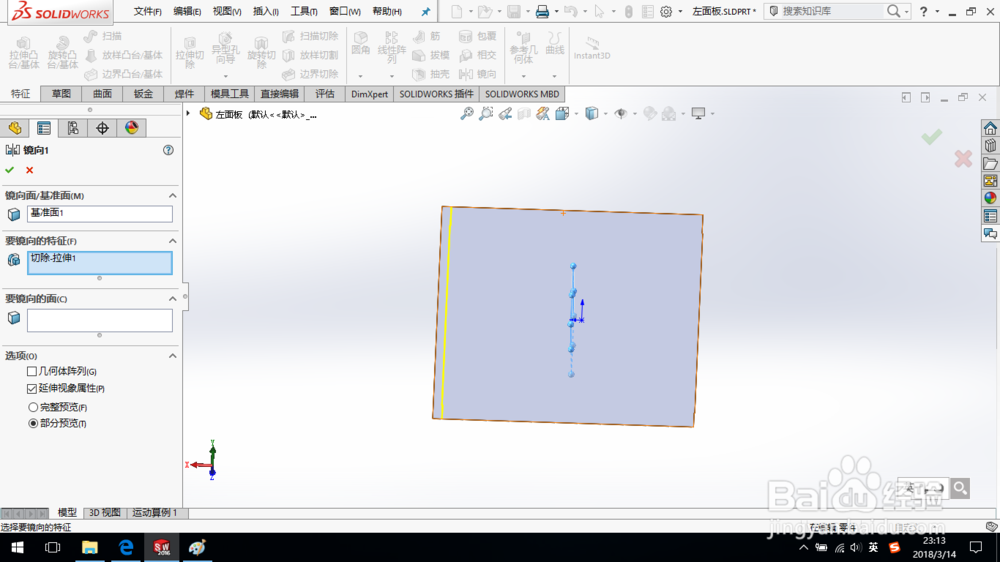
4、创建褶边,如图所示。
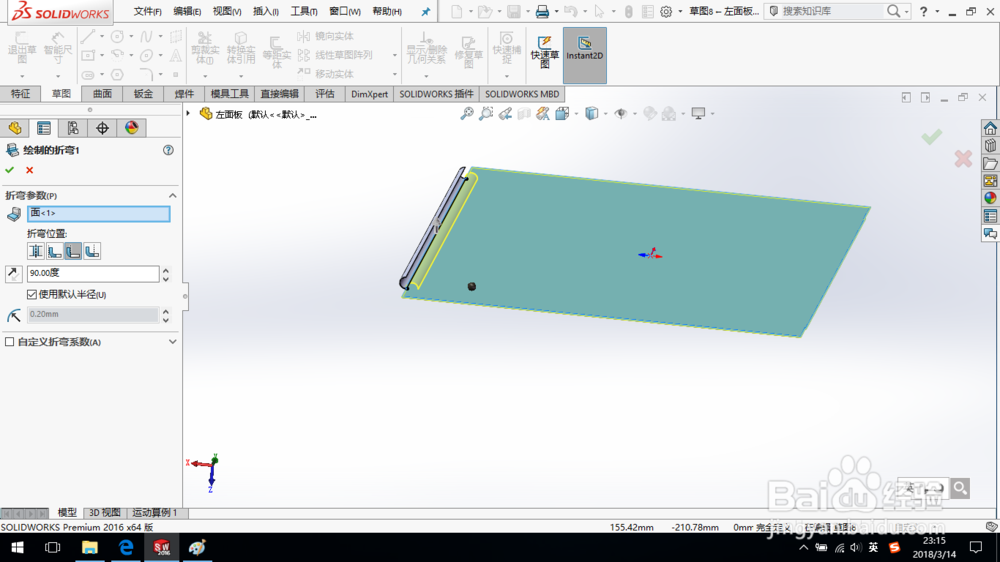
5、绘制草图,创建绘制的折弯特征。
镜像褶边特征。
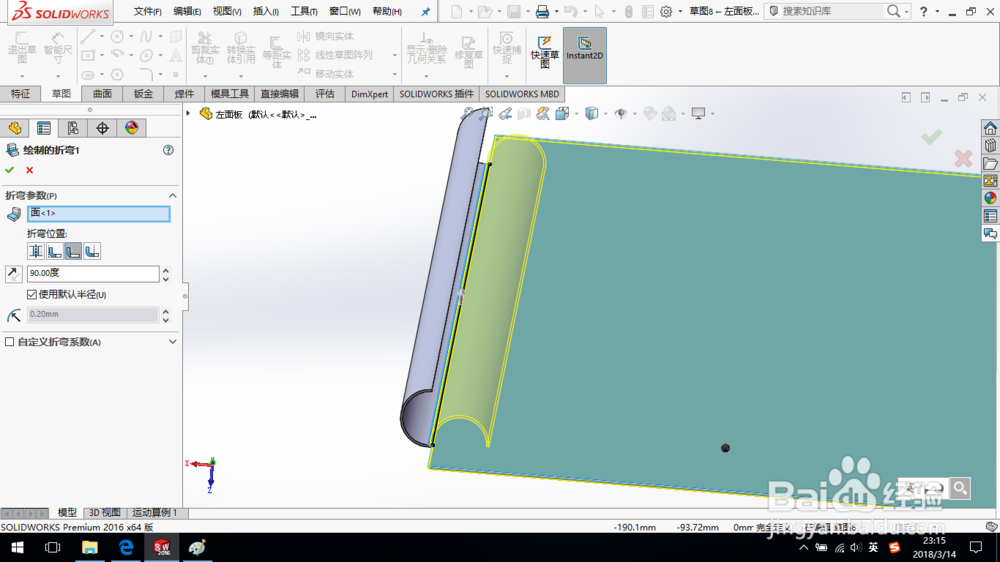
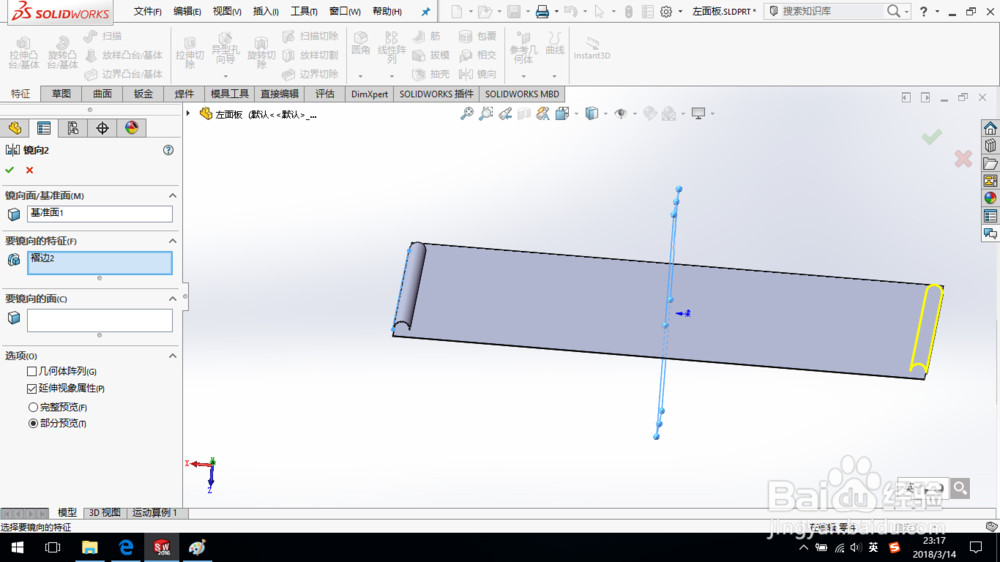
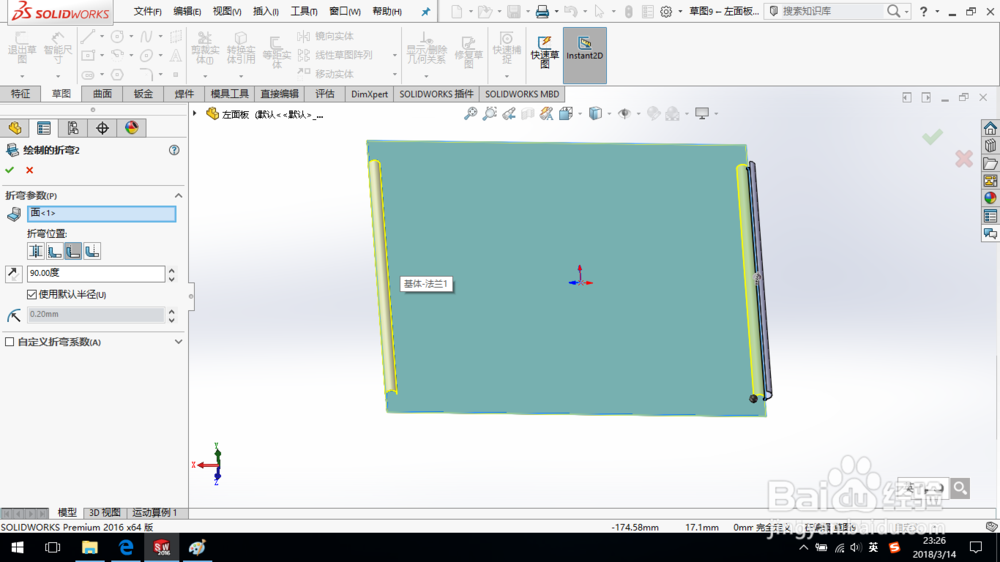
6、绘制草图,创建绘制的折弯2。
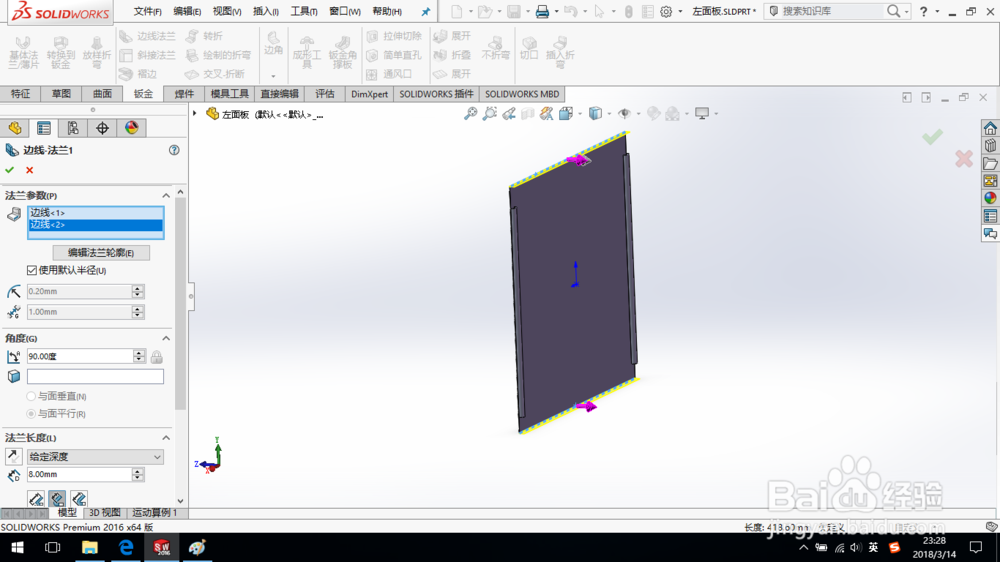
7、创建边线法兰特征,如图所示。
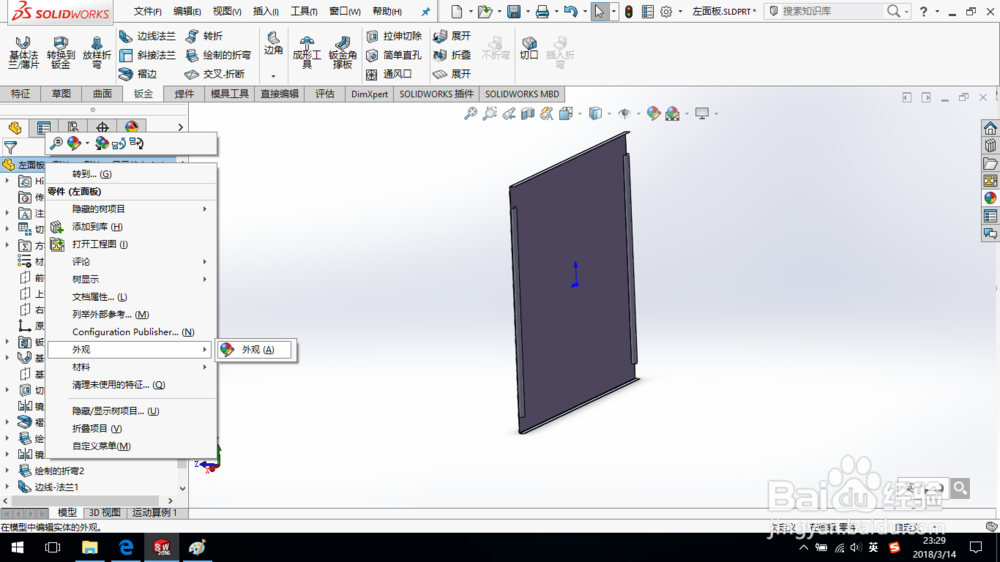
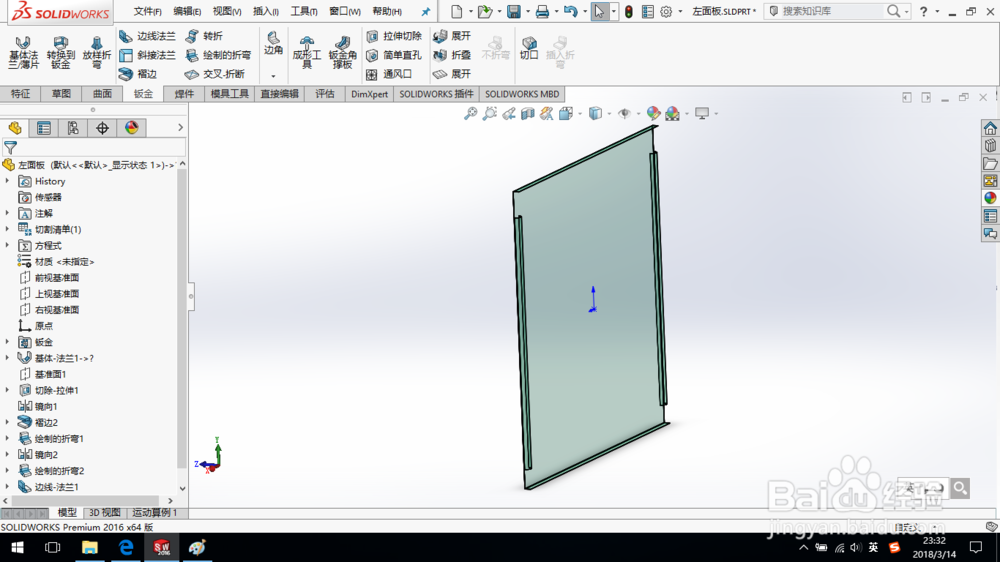
8、添加外观,设置颜色和透明度,如图所示。
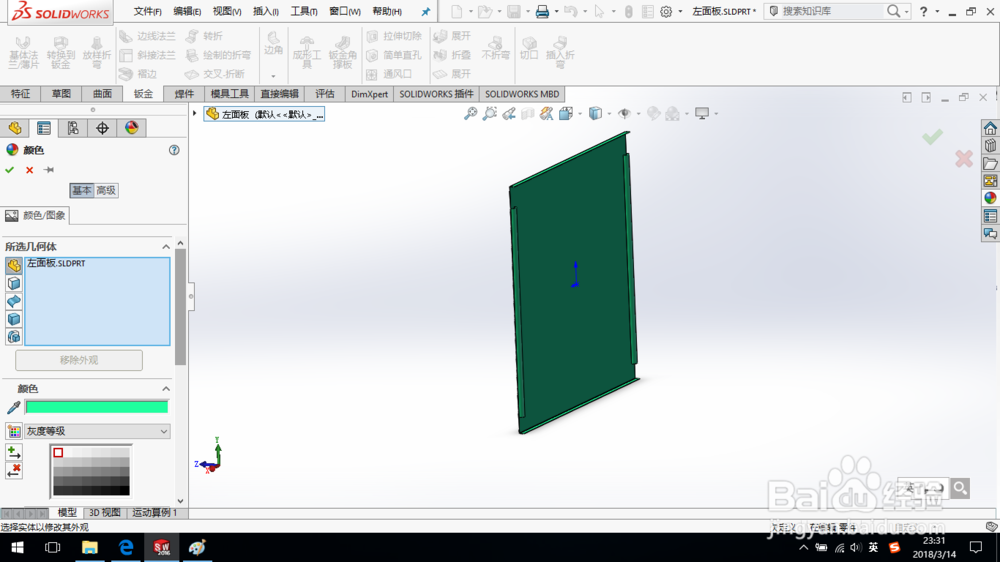

9、至此,完成左面板的细节设计,保存零件模型。
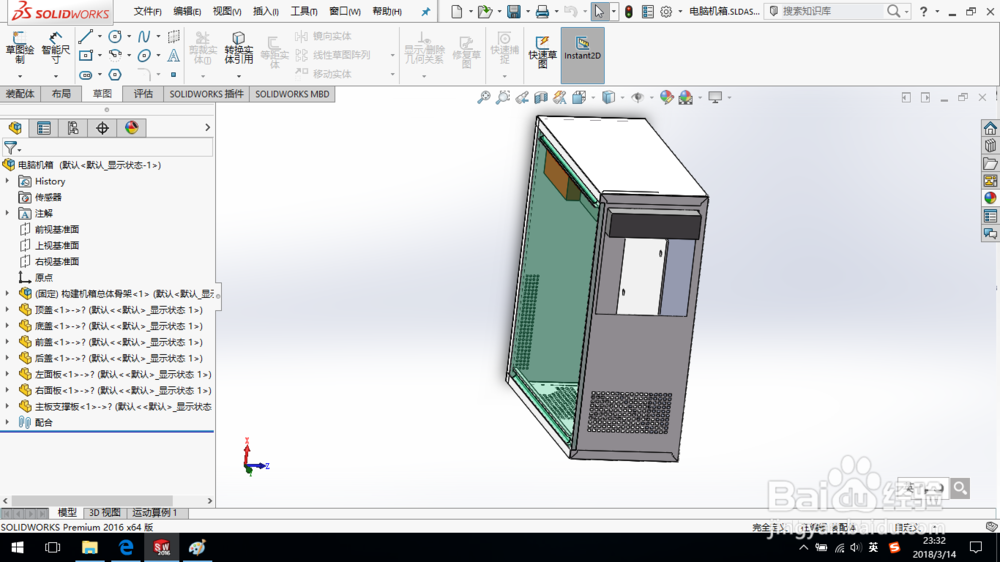
回到装配体环境,可以看到装配体发生了变化。
1、在SolidWorks电脑机箱装配体环境中,右击左面板零件,单击“打开零件”。
2、在左面板的零件环境中对左面板进行细节设计。
创建基准面1,如图所示。
3、创建切除拉伸和镜像特征,如图所示。
4、创建褶边,如图所示。
5、绘制草图,创建绘制的折弯特征。
镜像褶边特征。
6、绘制草图,创建绘制的折弯2。
7、创建边线法兰特征,如图所示。
8、添加外观,设置颜色和透明度,如图所示。
9、至此,完成左面板的细节设计,保存零件模型。
回到装配体环境,可以看到装配体发生了变化。